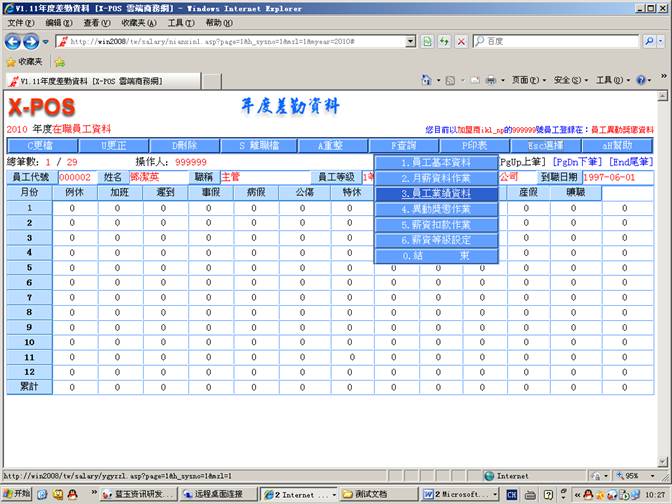
年勤資料作業測試報告
測試員:Apple
測試時間:2010-5-10
測試內容:年勤資料作業
測試目的:檢查用戶操作是否順暢
測試機器:個人電腦
測試系統:Windows XP SP3
瀏覽器:IE 8.0
测试環境:年勤資料作業,內網使用ikl_np用戶登錄。
一. 年勤資料作業簡介
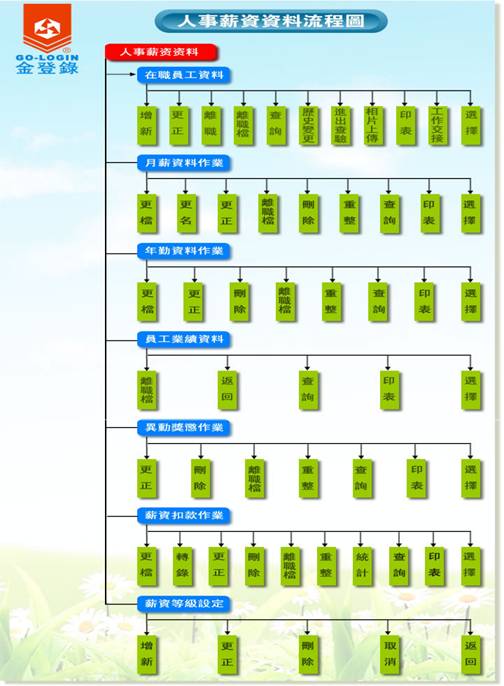

二. 年勤資料作業測試內容索引:
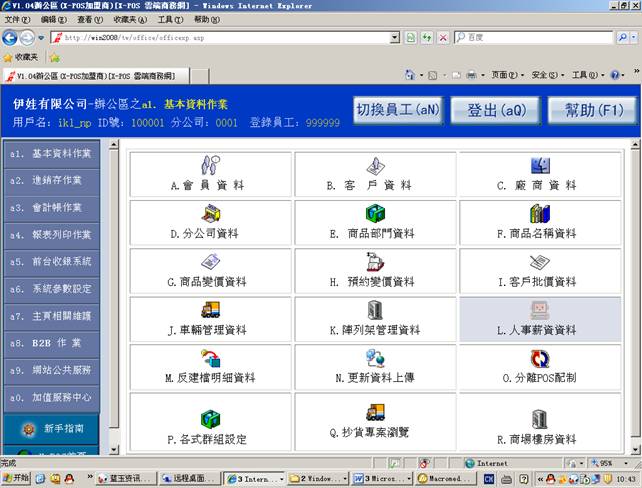
1.登錄辦公區
2.人事薪資資料
3.年勤資料作業
4. C更檔
5. U更正
6. D刪除
7. S離職檔
8. A重整
9. F查詢
10. P印表
11. Esc選擇
三. 年勤資料作業操作管理流程
1.登入 =》點擊=》
 (或使用快捷鍵
 )=》 點擊=》


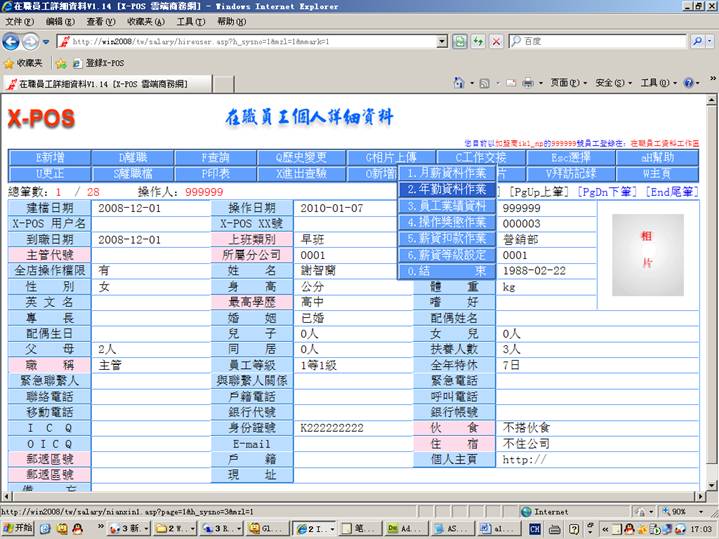
2. =》進入在職員工個人詳細資料=》點擊 (或快捷鍵
(或快捷鍵 )再選擇點擊


3. 進入年度差勤資料
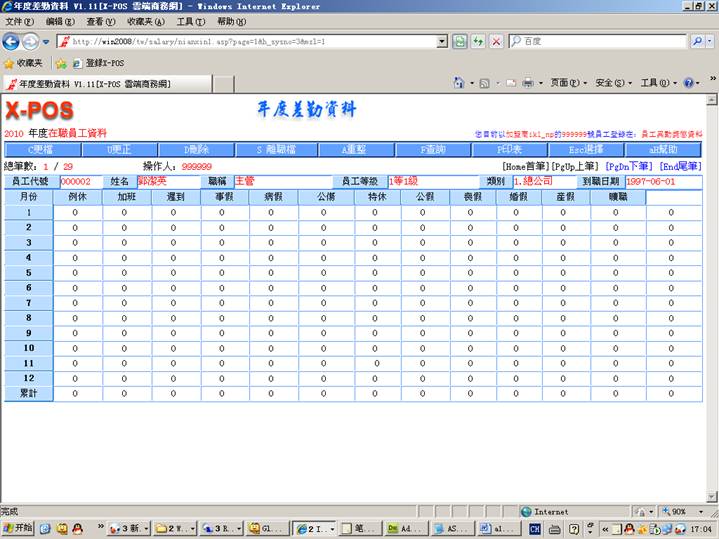
4. 點擊 (或快捷鍵
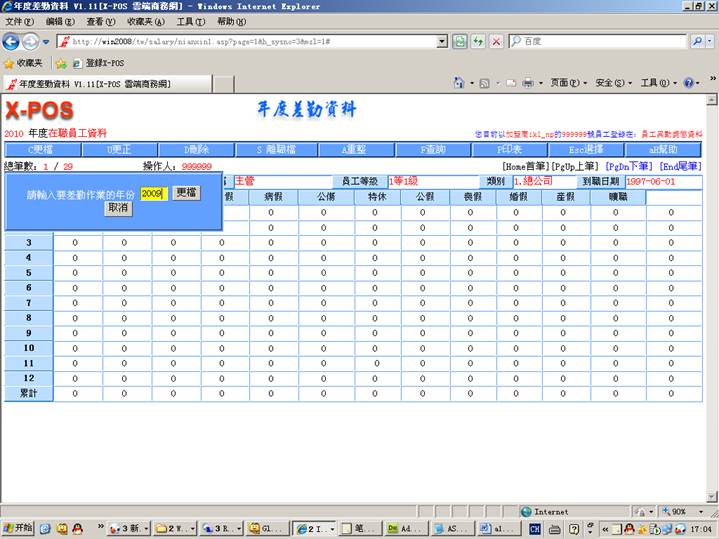
(或快捷鍵 )=》在差勤作業中輸入更檔的年份為2009年,然後再點擊“更檔”


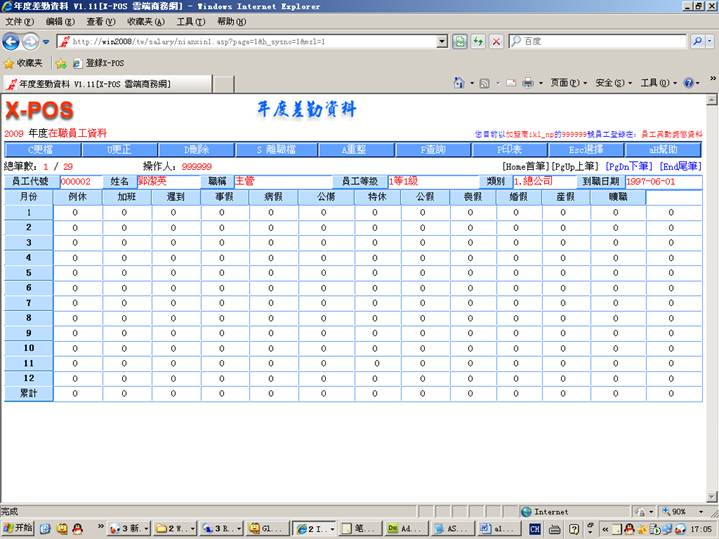
4-2. 年度差勤資料中是2009年的差勤資料

5. 點擊 (或快捷鍵
(或快捷鍵 )註:<年度差勤沒有資料>
6. 點擊 (或快捷鍵
(或快捷鍵 )=》
)=》 要刪除當前員工本年差勤資料=》點擊
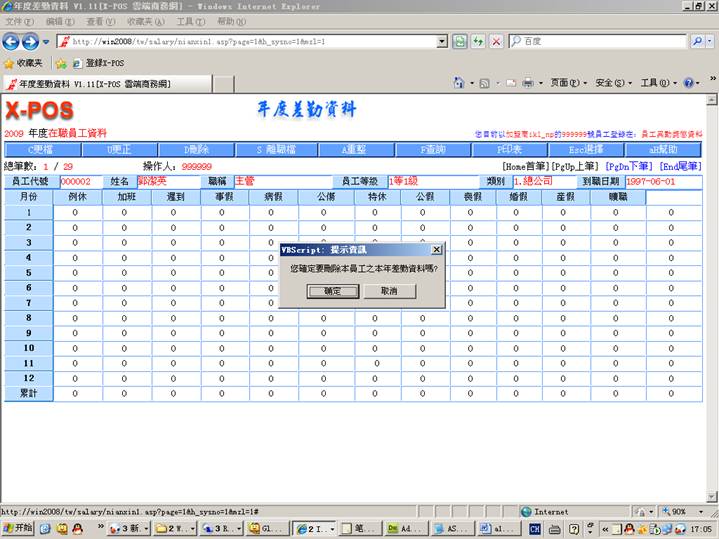
7. 點擊 (或快捷鍵
(或快捷鍵 )
)
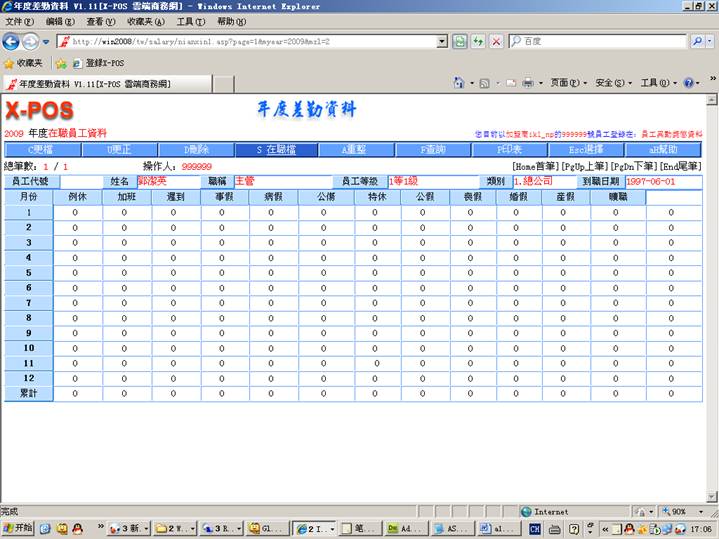
8. 點擊 (或快捷鍵
(或快捷鍵 )用來刪除有刪除標誌的記錄
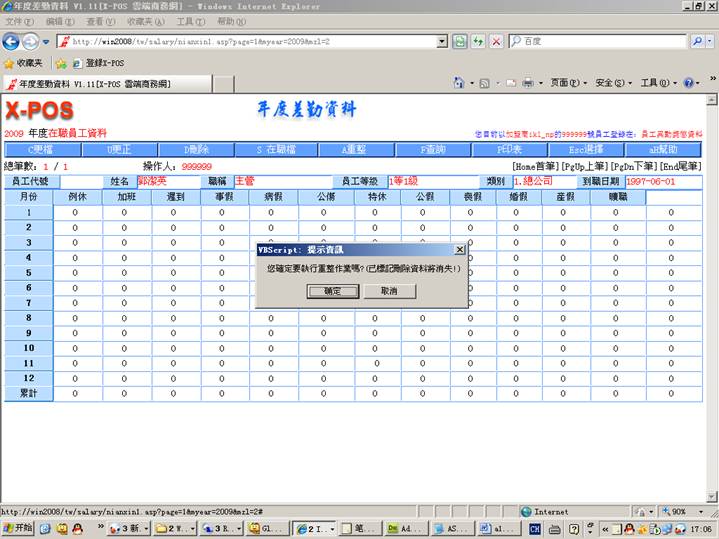
9. 點擊 (或快捷鍵
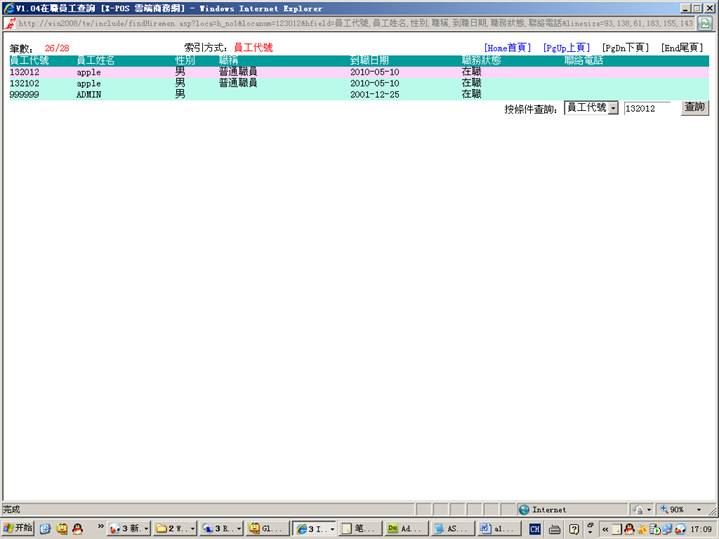
(或快捷鍵 )=》進入在職員工查詢
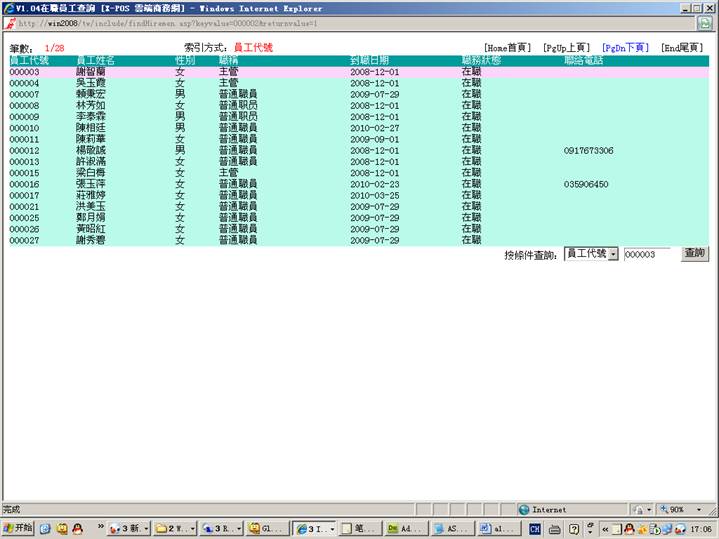
9-1. 選擇查詢類型(員工代號)=》輸入查詢員工代號(123012)=》點擊
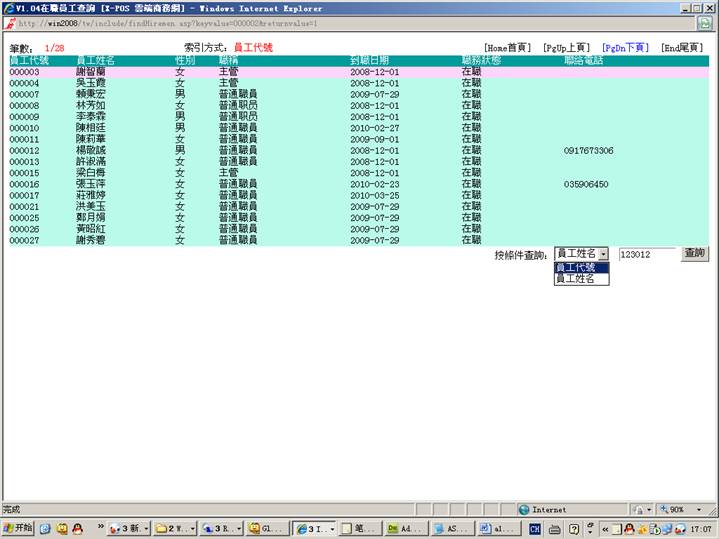
9-2. 查看查詢結果
10. 點擊 (或快捷鍵
(或快捷鍵 )
)
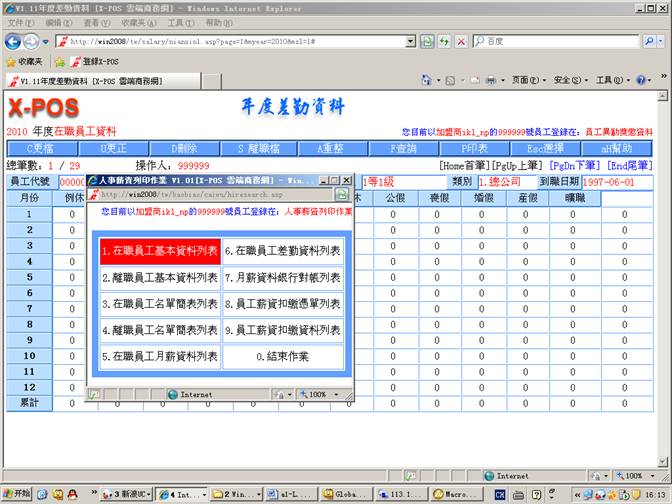
10-1. 選擇
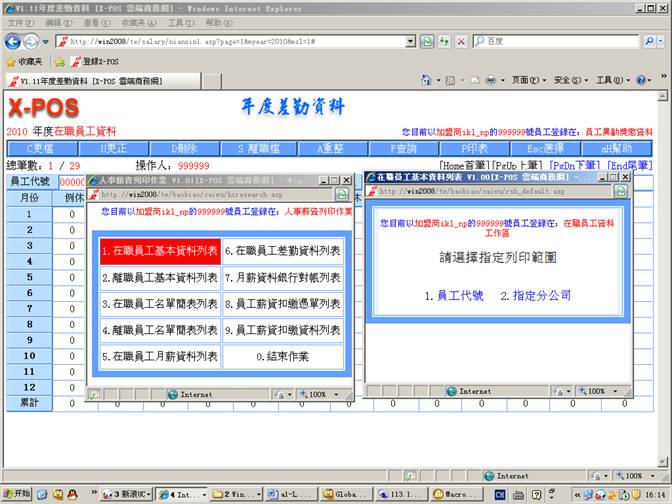
10-1-1. 選擇列印範圍;例如:選擇“員工代號”
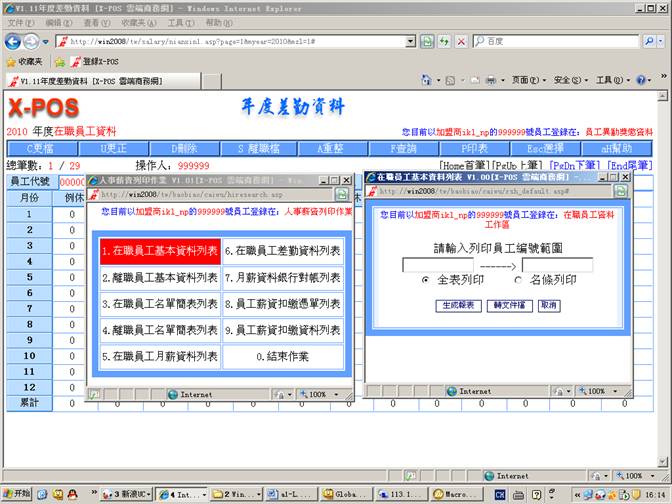
10-1-2. 輸入員工編號範圍;選擇列印方式(1.全表列印;2.名條列印);再選擇 ,
,
例如:輸入“000001至999999”,選擇“全表列印”。(不能自動補零)
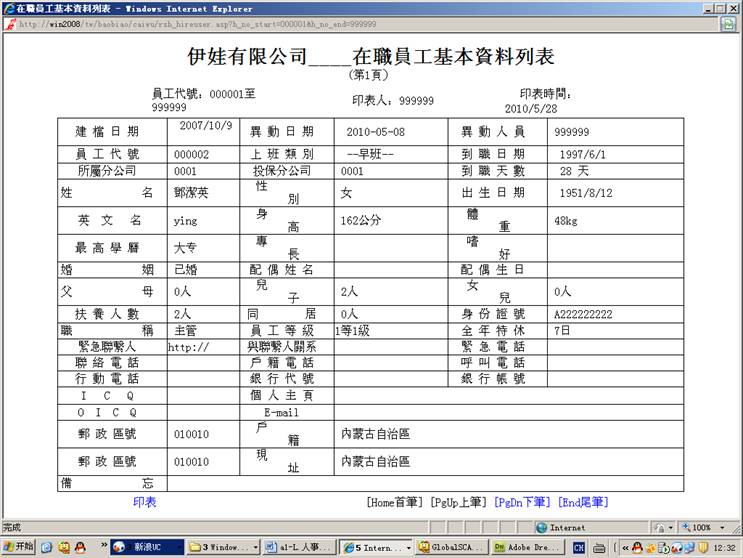
10-1. 選擇
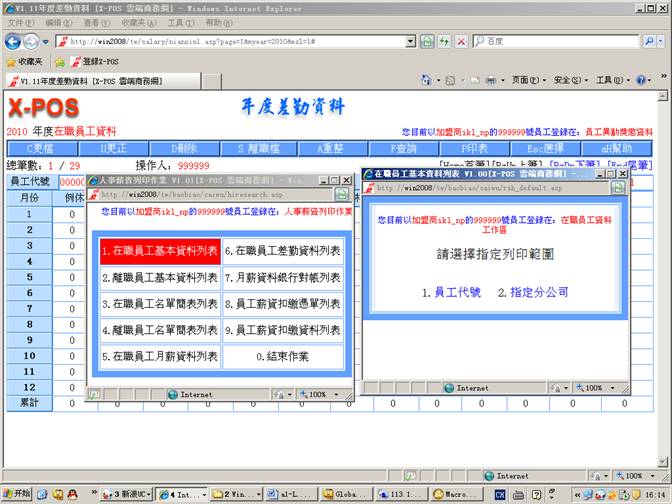
10-1-3.選擇列印範圍;例如:選擇“指定分公司”
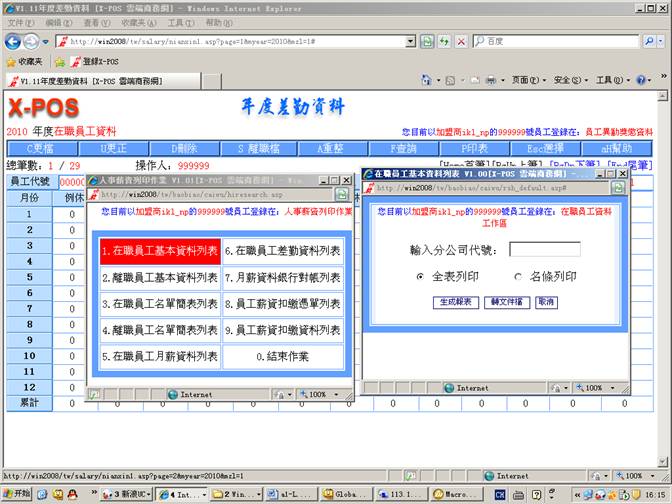
10-1-4. 輸入公司代號;選擇列印方式;選擇 。
。
例如:輸入“0001”分公司;選擇名條列印 。(不能自動補零) (發生錯誤)
10-2. 選擇
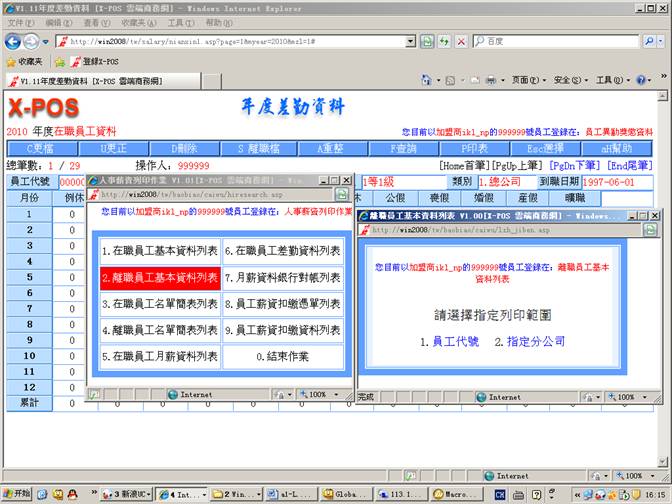
10-2-1. 選擇“員工代號”
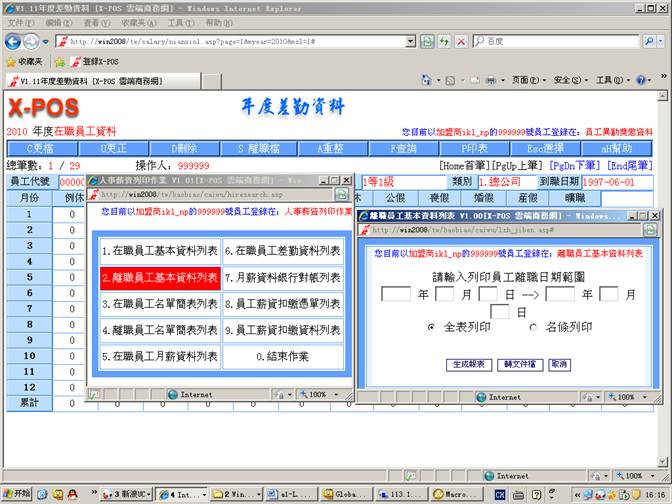
10-2-2. 輸入員工離職日期範圍;選擇列印方式(1.全表列印;2.名條列印);選擇。
例如:輸入日期“2009/12/01到2009/12/30”選擇“全表列印” (不能自動補零)
(沒有資料)
10-2. 選擇
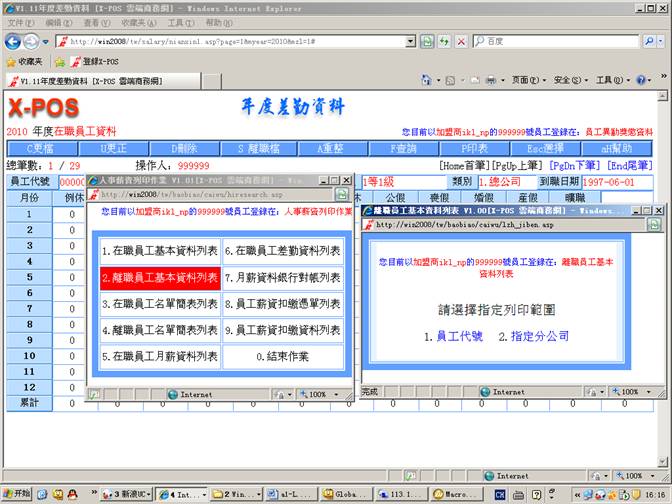
10-2-3. 選擇列印範圍,例如選擇“指定分公司”
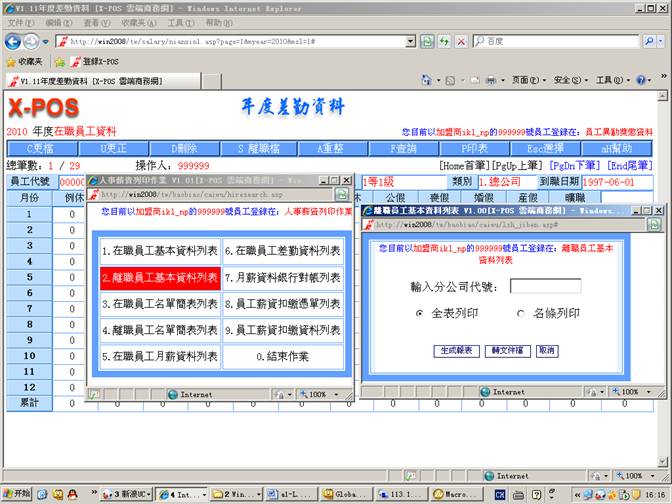
10-2-4. 輸入公公司代號;選擇列印方式(1.全表列印;2.名條列印);選擇,例如:輸入“0001”分公司;選擇“名條列印”。(不能自動補零)
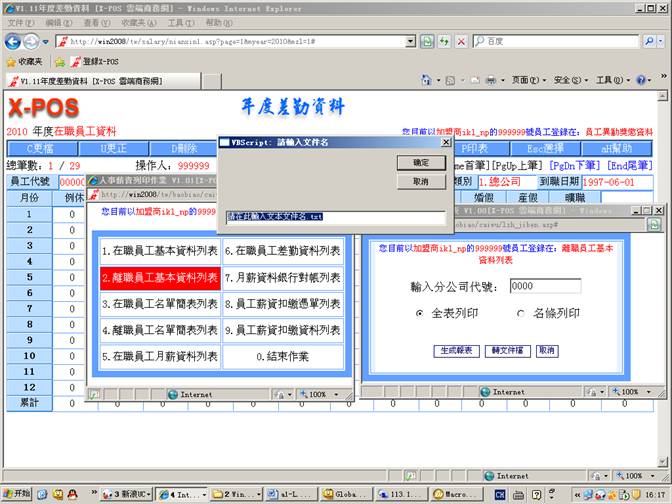
10-2-5. 輸入文件名=》點擊 。
。
例如:輸入“離職人員.txt”
(沒有數據)
10-3. 點擊
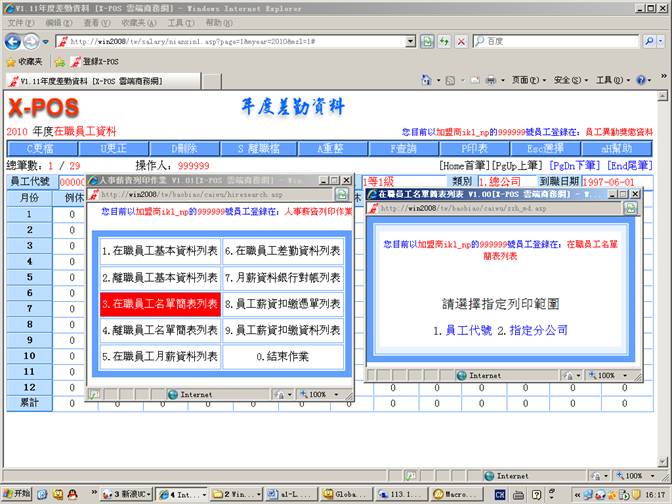
10-3-1. 選擇列印範圍,例如:選擇“員工代號”。
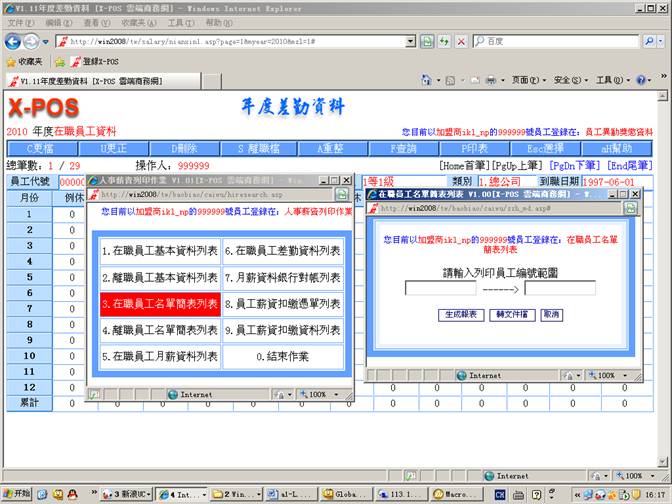
10-3-2. 輸入列印員工編號範圍;選擇。
例如:輸入“000001至999999”。(不能自動補零)(發生錯誤)
10-3. 點擊
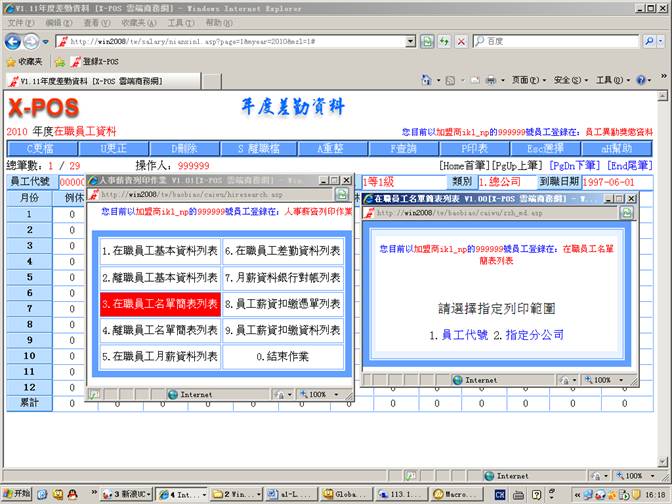
10-3-3. 選擇列印範圍(1.員工代號;2.指定分公司)。例如:選擇“指定分公司”。
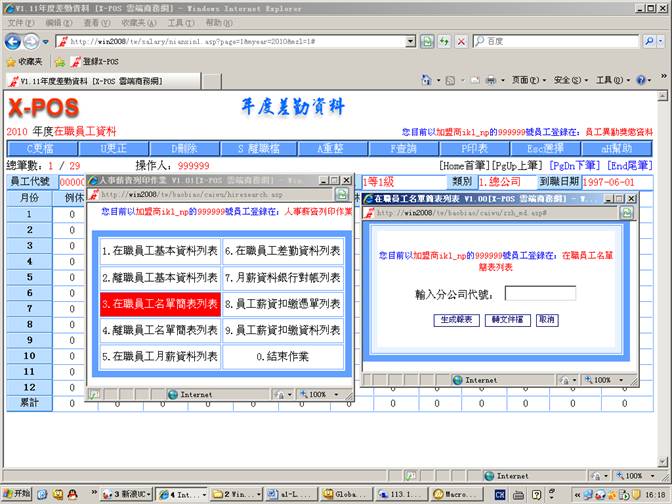
10-3-4. 輸入分公司代號,選擇。例如:輸入“0001”(不能自動補零)
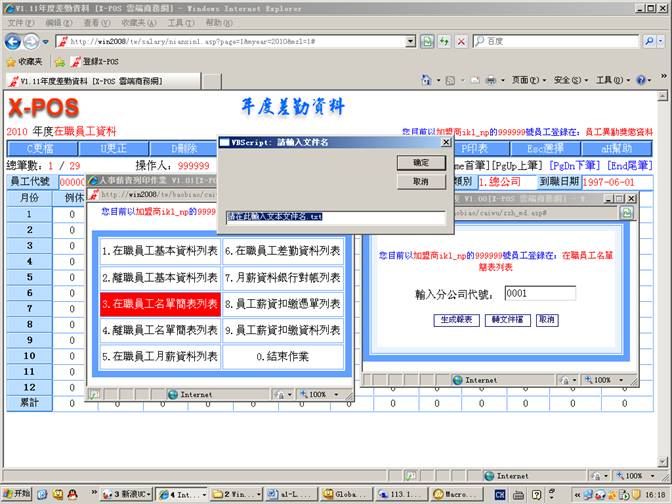
10-3-5. 輸入文件名=》點擊 ,例如:輸入“staff.txt”(發生錯誤)
10-4. 點擊 (沒有反應)
10-5. 點擊
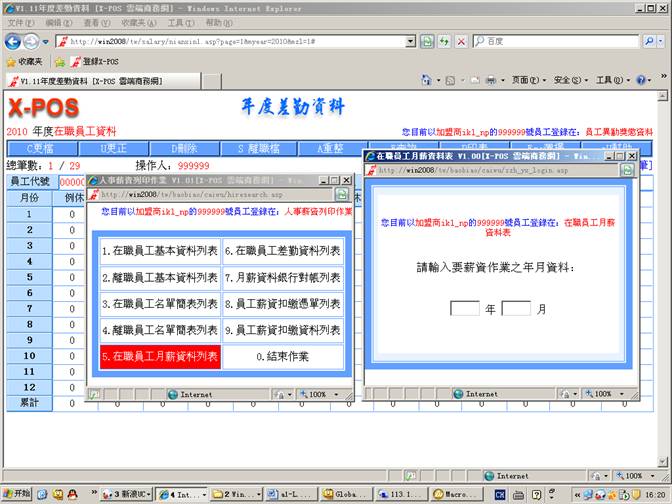
10-5-1. 輸入薪資作業年月,例如:輸入“2010/04”。(不能自動補零)
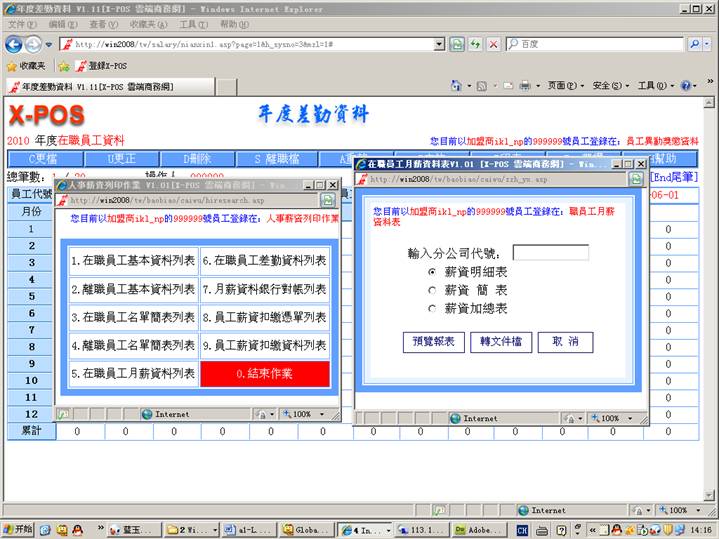
10-5-1-A. 輸入分公司代號(0001)=》選擇薪資明細表=》點擊
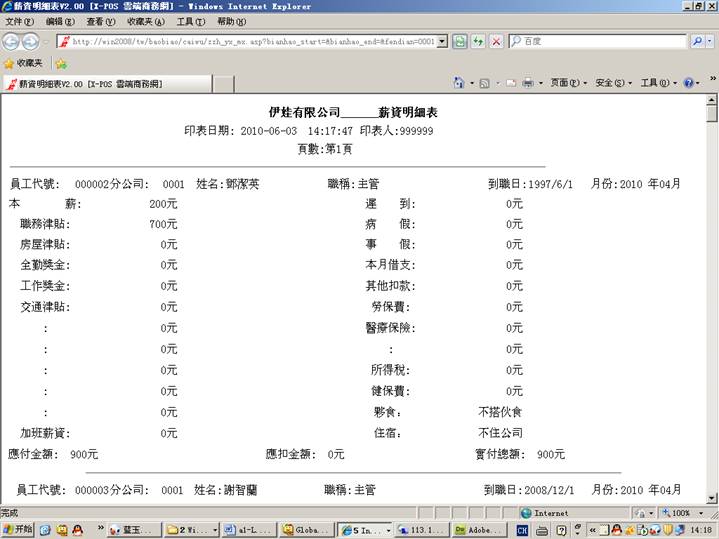
10-5-1-B. 輸入分公司代號(0001)=》選擇薪資簡表(132行大紙)=》點擊
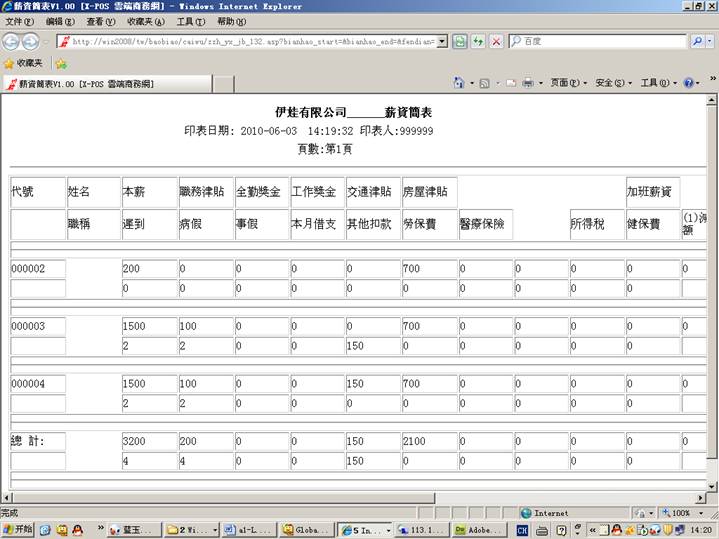
10-5-1-C. 輸入分公司代號(0001)=》選擇薪資簡表(80行一般紙)=》點擊 ,(轉文件檔錯誤)
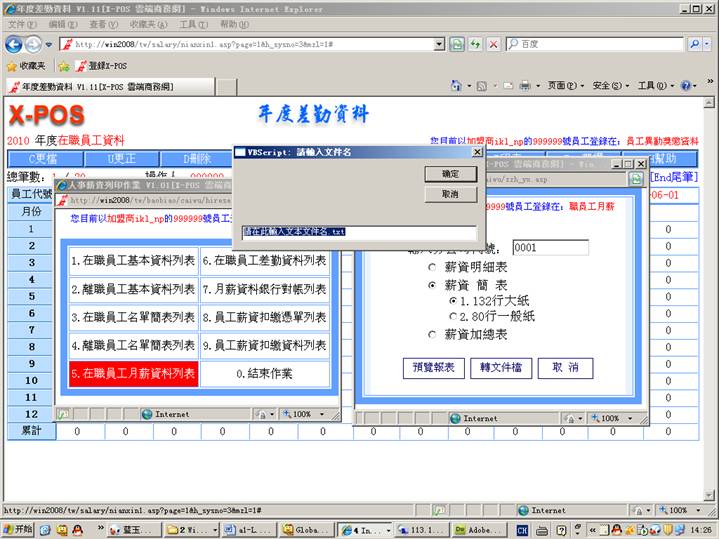
10-5-1-D. 輸入分公司代號(0001)=》選擇薪資簡表(80行一般紙)=》點擊
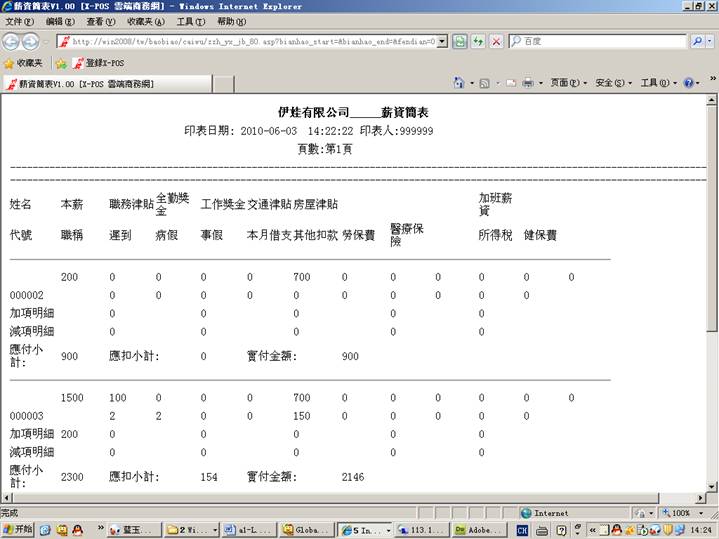
10-5-1-E. 輸入分公司代號(0001)=》選擇薪資簡表(80行一般紙)=》點擊 (轉文件檔錯誤)
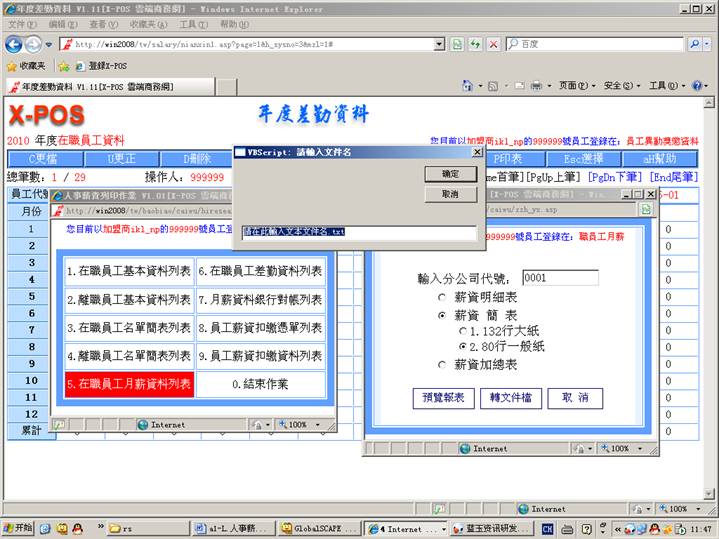
10-5-1-F. 輸入分公司代號(0001)=》選擇薪資加總表(包含個人資料)=》點擊
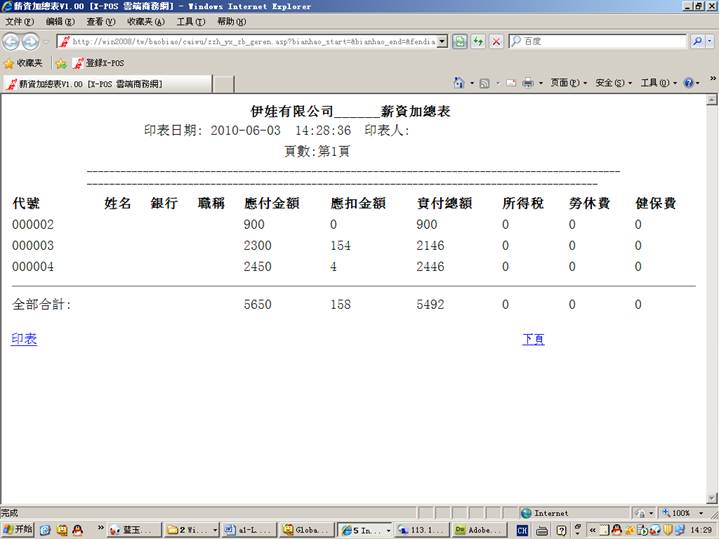
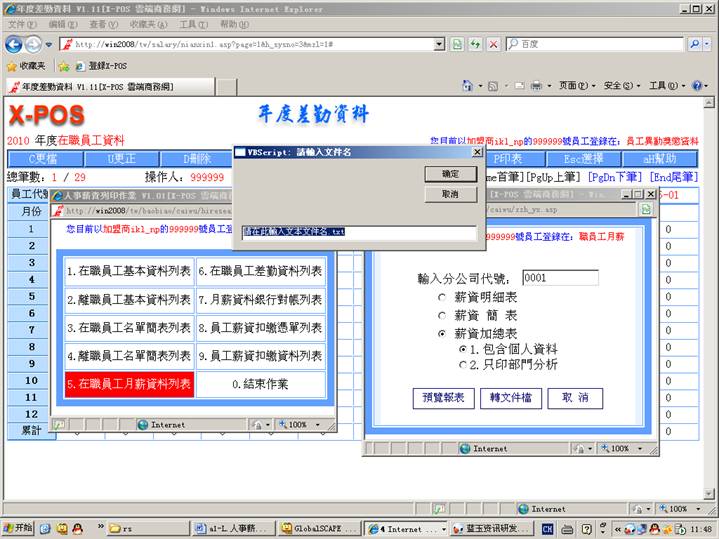
10-5-1-G. 輸入分公司代號(0001)=》選擇薪資加總表(包含個人資料)=》點擊 (轉文件檔錯誤)
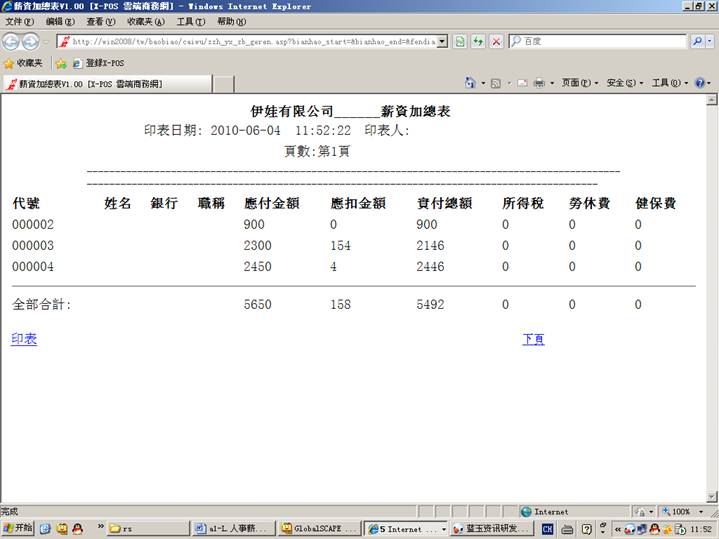
10-5-1-H. 輸入分公司代號(0001)=》薪資加總表(只印部門分析)=》點擊
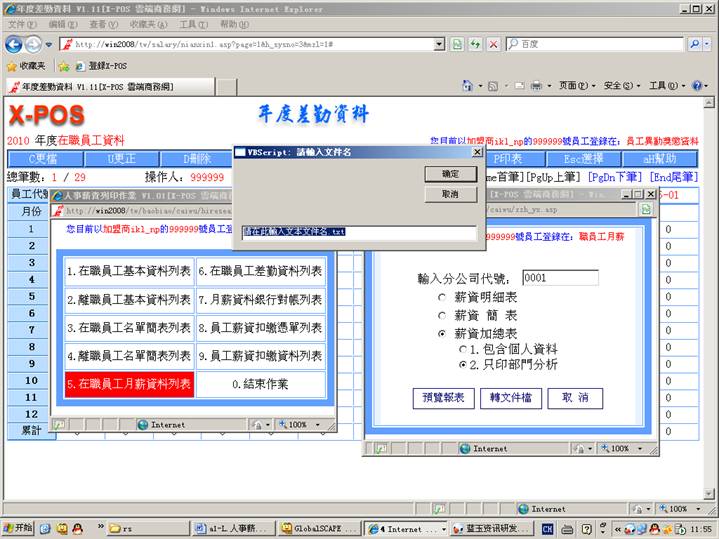
10-5-1-I. 輸入分公司代號(0001)=》薪資加總表(只印部門分析)=》點擊
 (轉文件檔錯誤)
10-6. 點擊
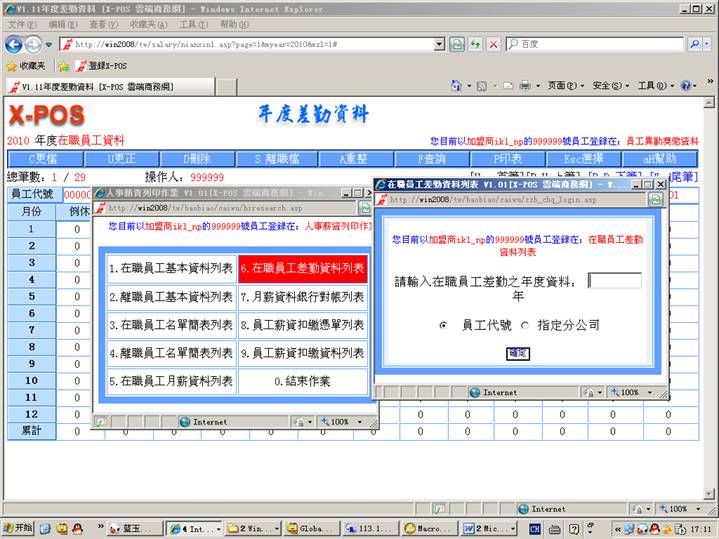
10-6-1.輸入在職員工差勤年份,選擇列印方式(1.員工代號;2.指定分公司)=》點擊
例如:輸入“2009”,選擇“員工代號”
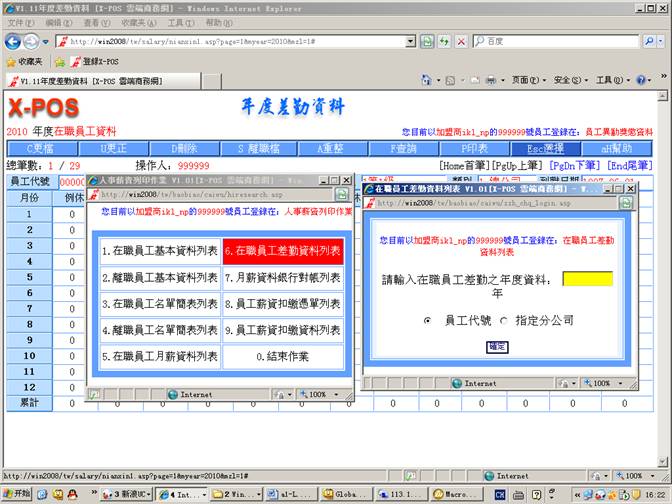
10-6-2. 輸入員工編號範圍=》選擇年度或月份差勤表(選擇年度)=》點擊
例如:輸入員工編號範圍“000001至999999”(不能自動補零)
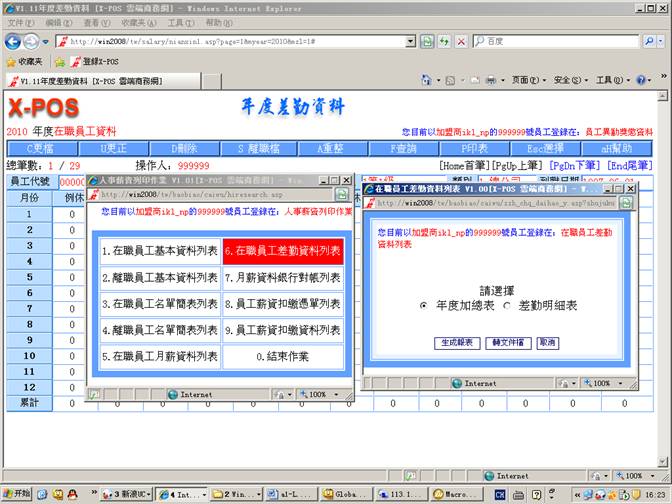
10-6-3. 選擇年度加總表或差勤明細表(選擇年度加總表)=》選擇
(沒有數據)
10-6. 點擊
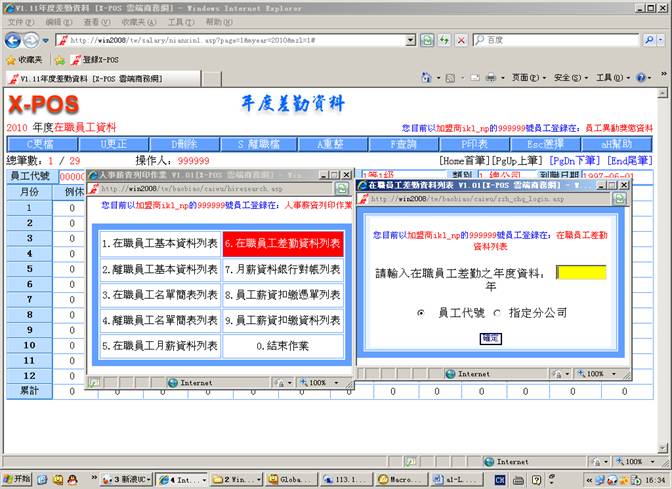
10-6-4. 輸入在職員工差勤年度=》選擇“指定分公司”=》點擊 ,例如:輸入在職員工差勤年度“2010”。(不能自動補零)
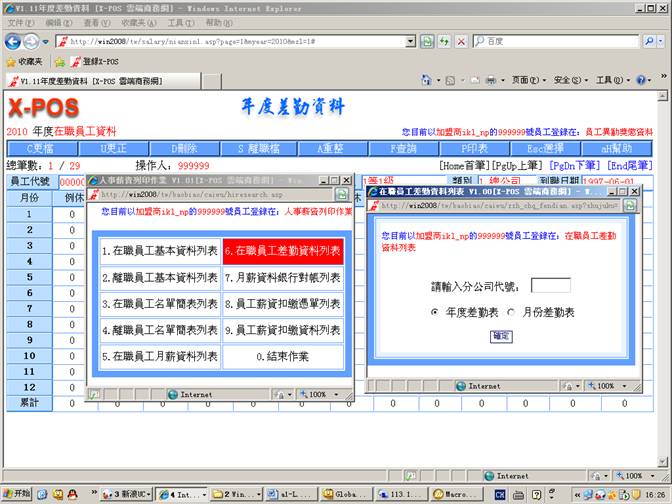
10-6-5.輸入分公司代號=》選擇“月份差勤表”=》
例如:輸入“0001”分公司代號。(不能自動零)
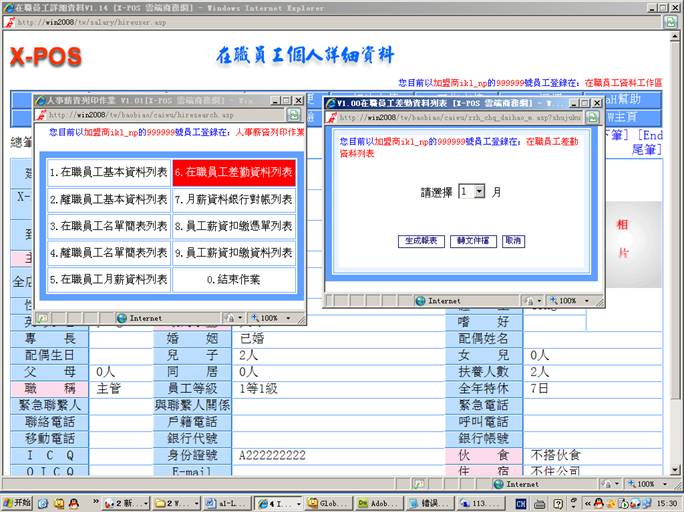
10-6-7. 選擇月份=》選擇 ,例如:選擇“5月”。(發生錯誤)
10-7. 點擊
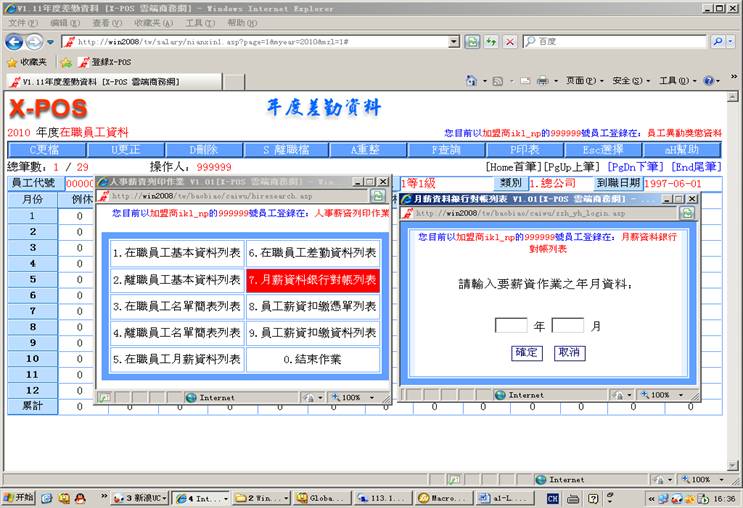
10-7-1. 輸入薪資作業年月=》點擊 ,例如:輸入薪資年月“2009/12”。
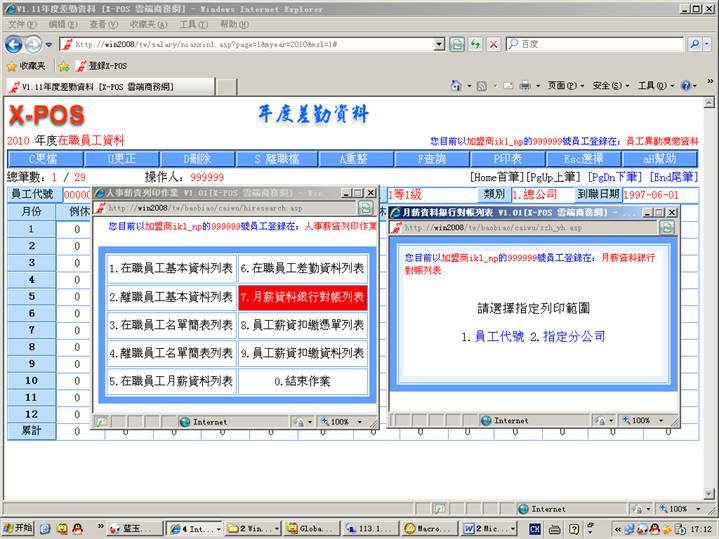
10-7-2. 選擇列印範圍(員工代號)
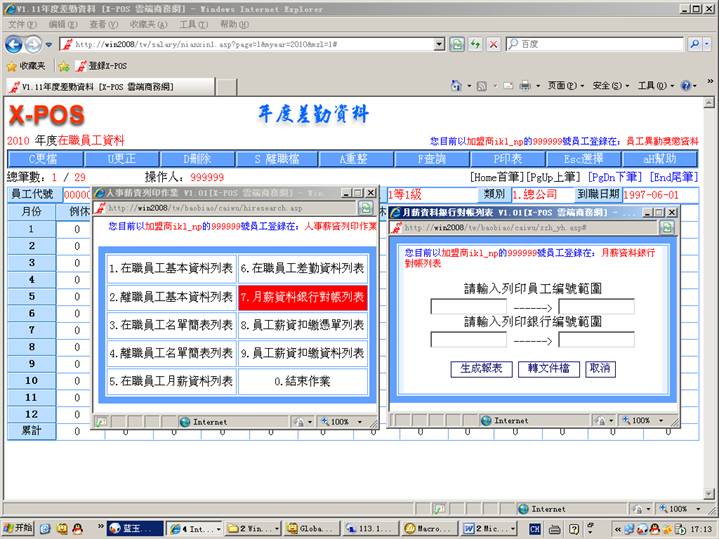
10-7-3. 輸入列印員工編號範圍=》輸入列印銀行編號範圍=》點擊 ,例如:輸入員工編號範圍“000001至999999”,輸入銀行編號範圍“100000至999999”
(沒有數據)
10-7. 點擊
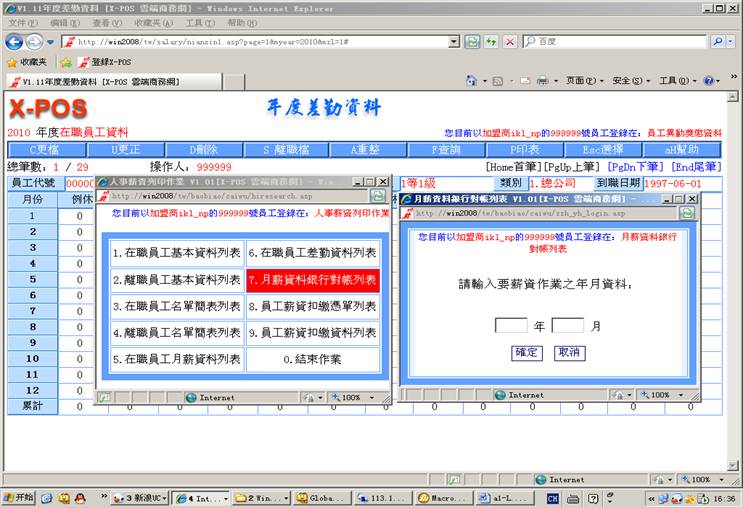
10-7-4.輸入薪資作業年月=》點擊,例如:輸入薪資年月“2012/05”。
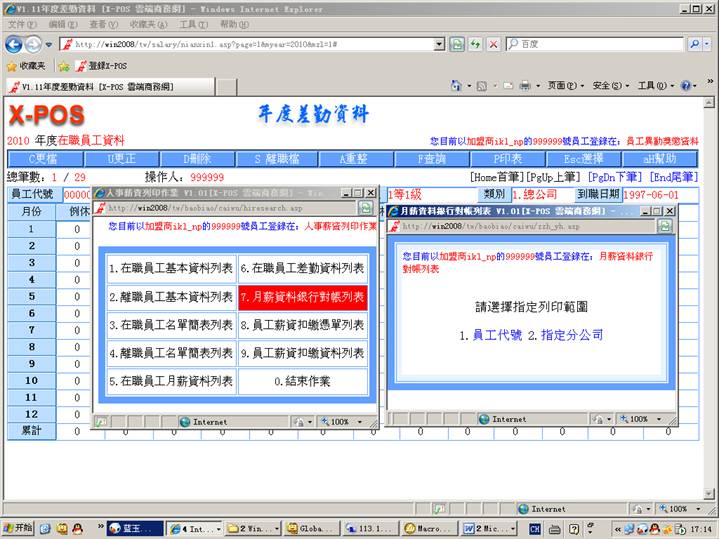
10-7-5. 選擇列印範圍(指定分公司)
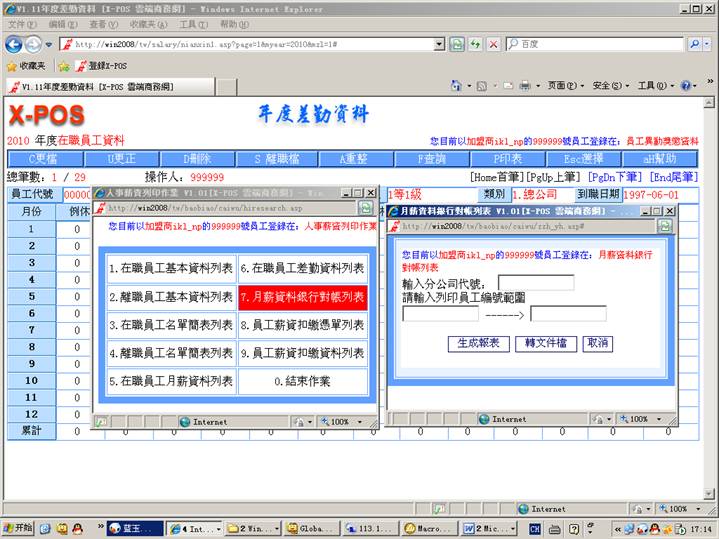
10-7-6. 輸入分公司代號=》輸入員工編號範圍=》點擊
例如:輸入“0001”分公司,輸入員工編號“000001至999999”(輸入分公司直接)(跳到生成報表不對的,不能自動補零)
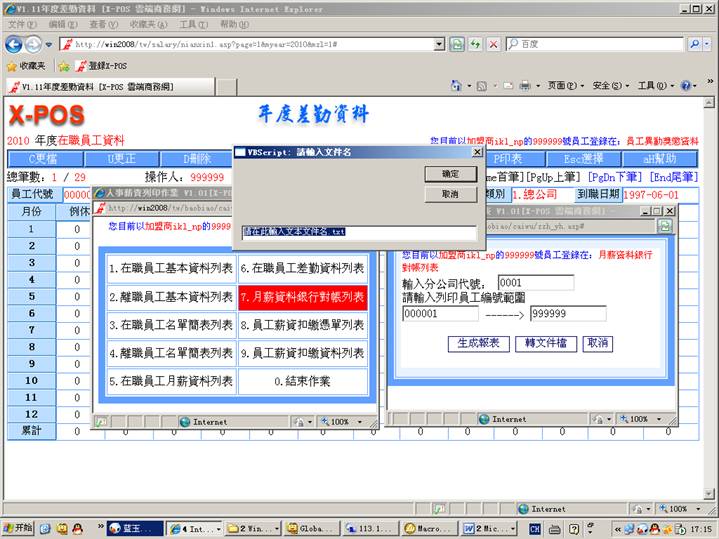
10-7-7.輸入文件名=》點擊 (發生錯誤)
10-8. 點擊
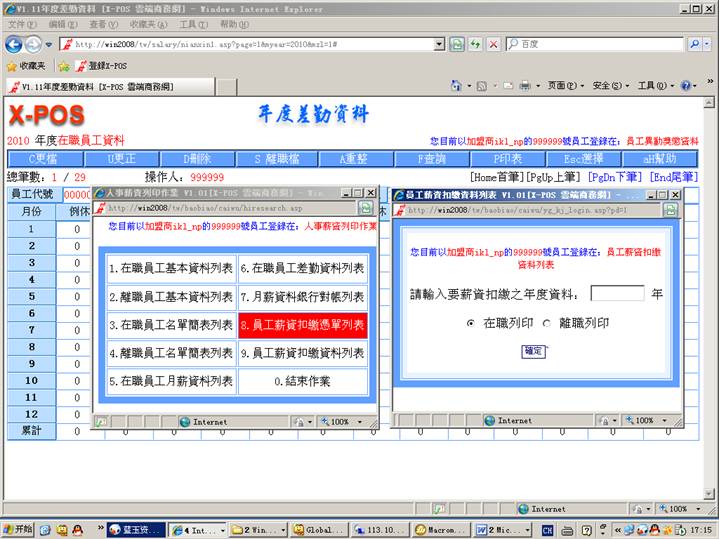
10-8-1.輸入薪資扣繳年度=》選擇列印方式(選擇在職列印)=》點擊
例如:輸入薪資扣繳年度“2009”。(没有数据)
10-8-2.輸入薪資扣繳年度 =》選擇列印方式(選擇離職列印)=》點擊
例如:輸入薪資扣繳年度“2008”。(没有数据)
10-9. 點擊
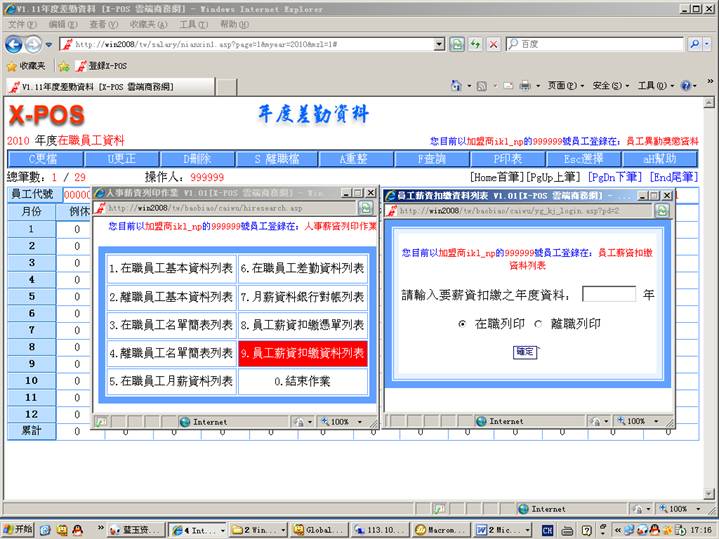
10-9-1. 輸入薪資扣繳年度=》選擇列印方式(選擇在職列印)=》點擊
例如:輸入薪資扣繳年度“2009”。(没有数据)
10-9-2. 輸入薪資扣繳年度=》選擇列印方式(選擇离職列印)=》點擊
例如:輸入薪資扣繳年度“2009”。(没有数据)
11.點擊 (或快捷鍵)=》點擊
 進入員工業績資料