會計傳票登錄測試報告
測試員:Apple
測試時間:
測試內容:會計傳票登錄
測試目的:檢查用戶操作是否順暢
測試機器:個人電腦
測試系統:Windows XP SP3
瀏覽器:IE
8.0
测试環境:會計傳票登錄,內網使用ikl_np用戶登錄。
一. 會計傳票登錄簡介
本系統會計傳票格式與實際人工作業之會計轉帳傳票格式相同,可以輸入左邊借方與右邊貸方合計共12筆細項分錄,可以管理最多9999家分公司的會計帳目,並且每項會計科目可以細分999,999個子科目,每樣輸入的會計科目更會連結相關的基本檔案,例如銀行資料、票據資料、他扣資料、進貨資料、出貨資料、科目試算表等等。
二. 會計傳票登錄測試內容索引:
1.登錄辦公區
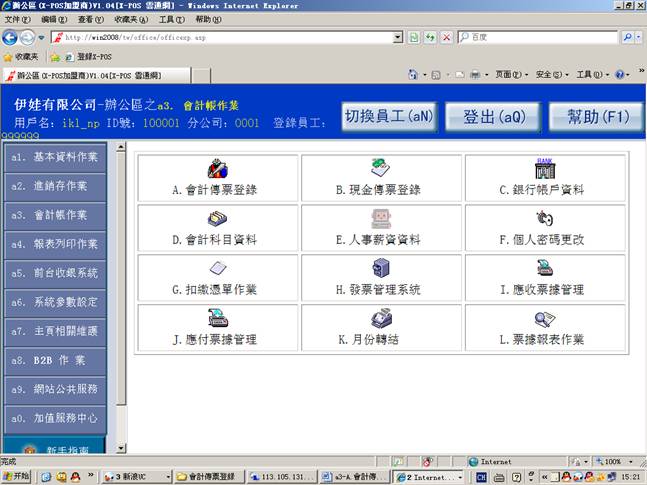
2.進入會計傳票登錄作業
3.E增新
4.U改發票
5.C換檔
6.O出單
7.I進單
8.K查票
9.F查科目
10.
G查傳票
11.
T它扣
12.
P列印
三.
會計傳票登錄操作管理流程
1.登錄 =》點擊
=》點擊


2.進入會計傳票登錄作業
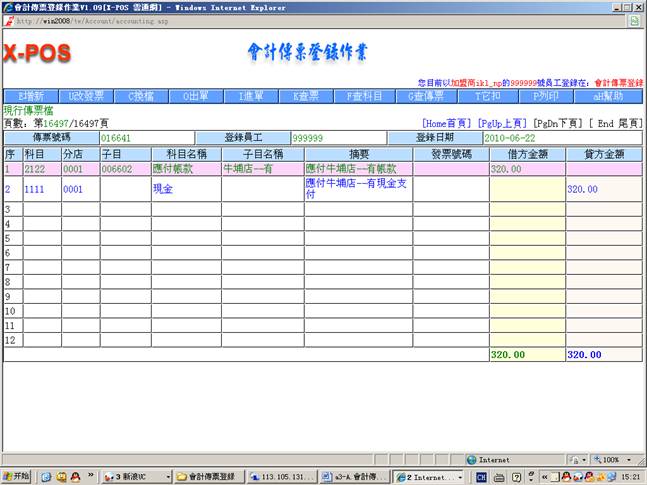
3.點擊 (或快捷鍵
(或快捷鍵 )
)
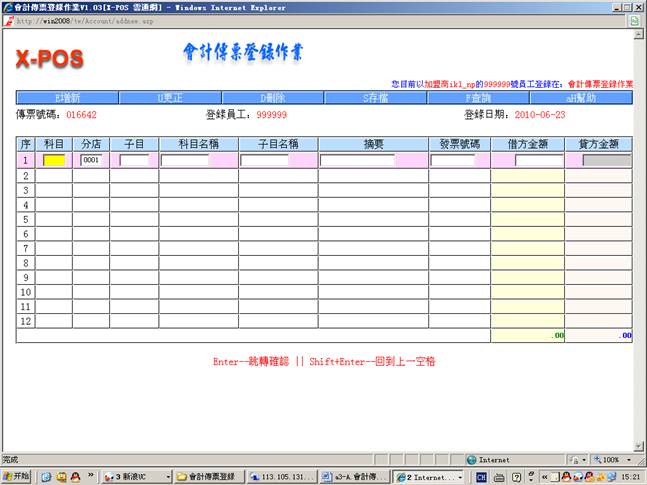
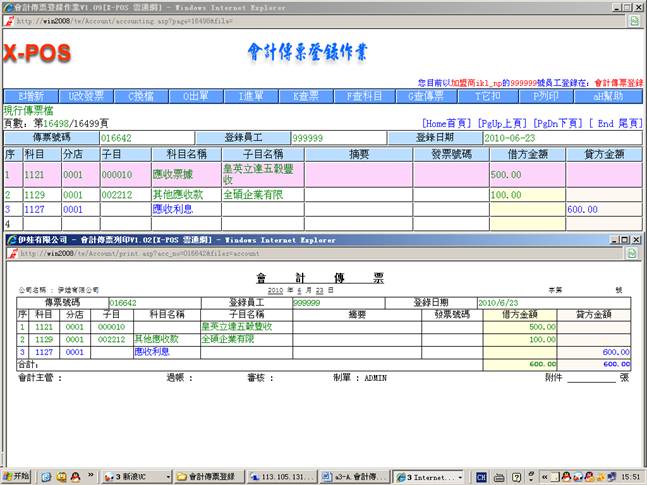
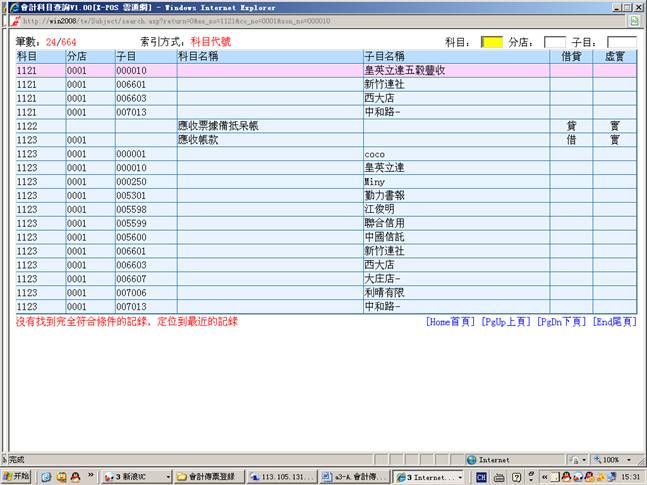
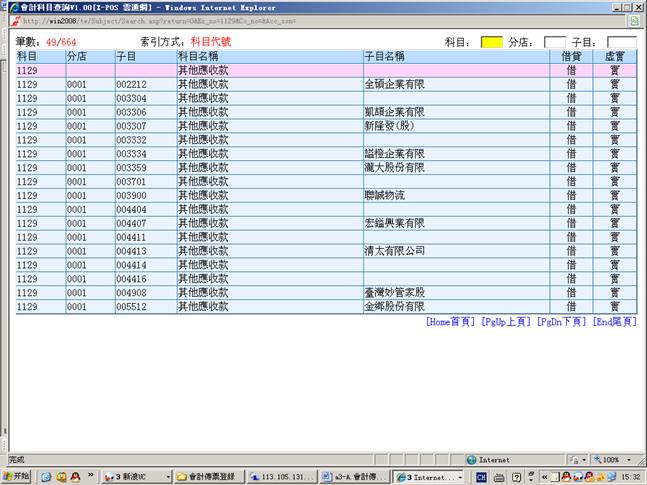
3-1.進入會計科目資料查找科目1121(分店0001和子目000010)、科目1129(分店0001和子目002212)和科目1127(分店0001)

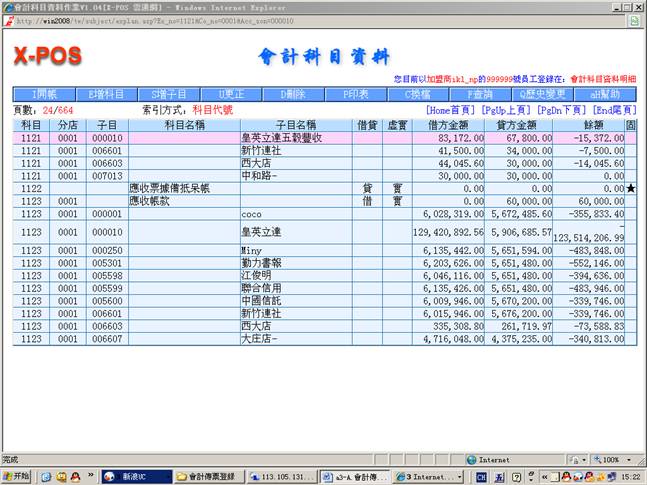

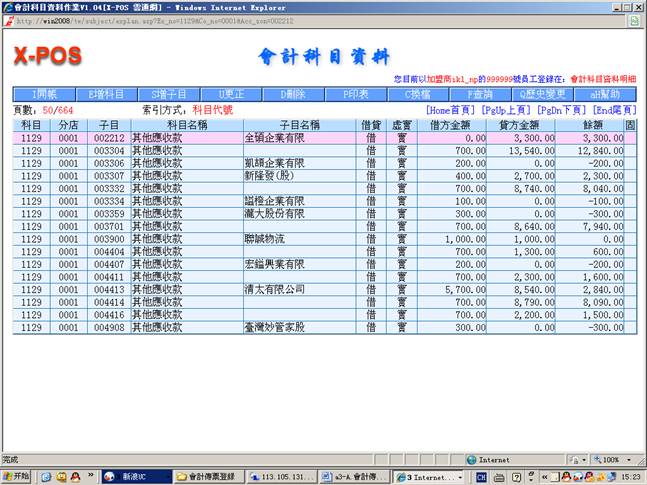
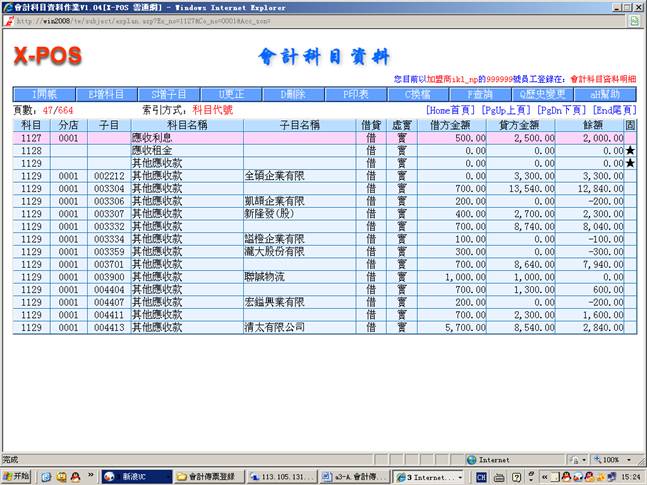
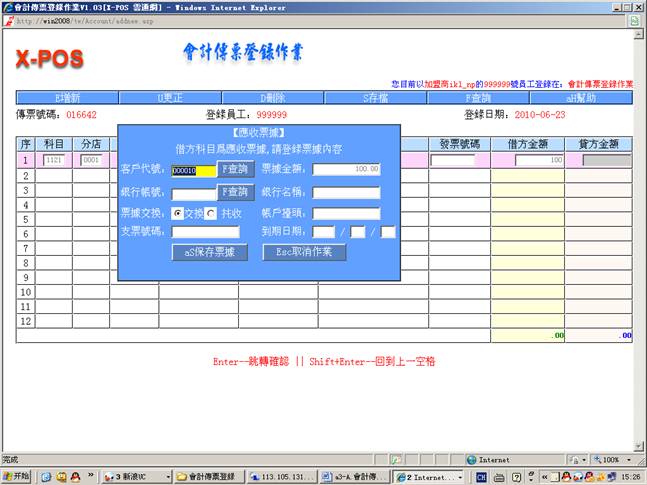
 =》選擇銀行帳號(000010)
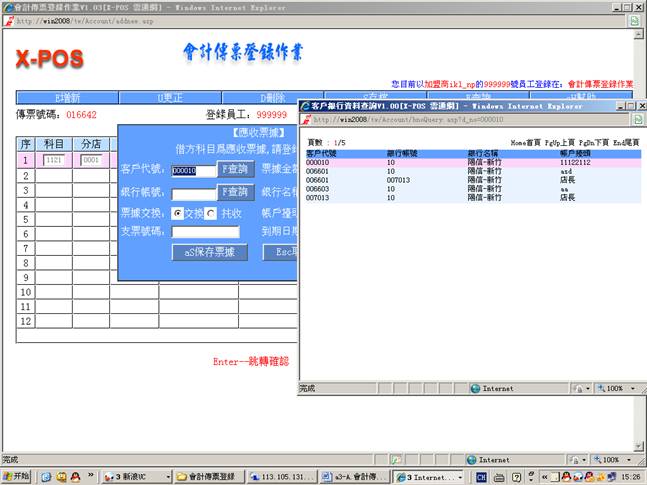

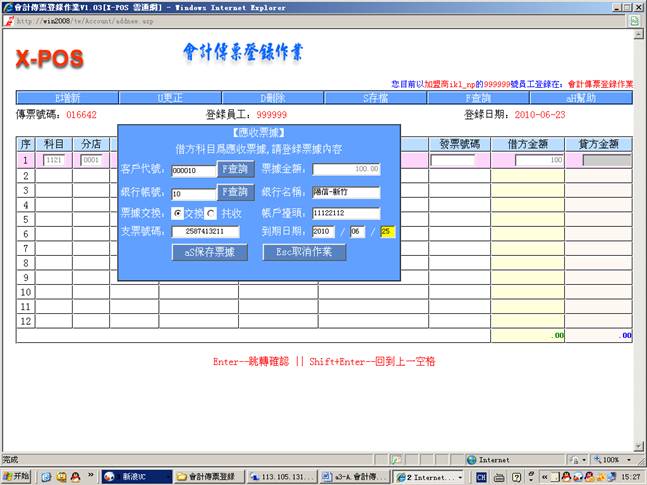
 後,再新增科目1129、1128、1127

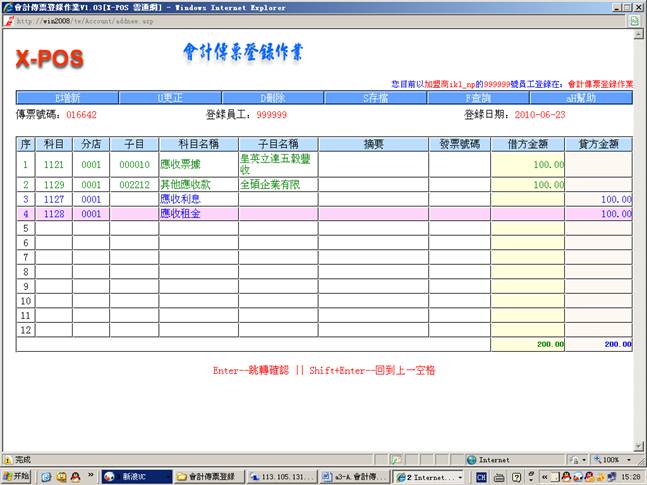
3-2.點擊 (或快捷鍵
(或快捷鍵 )更改科目1121金額為500

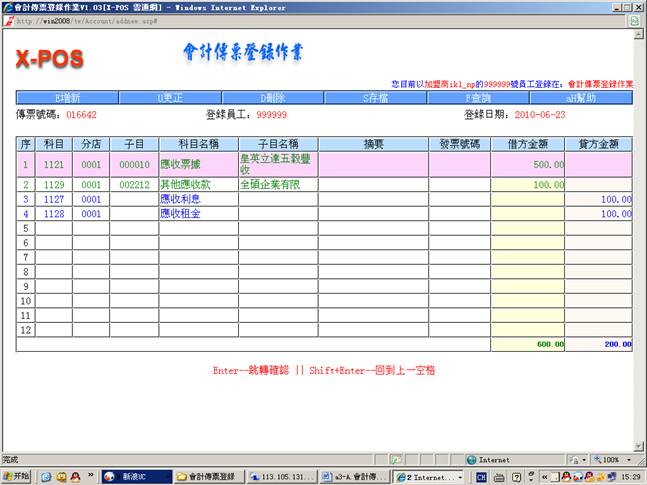
3-3.選擇科目(1128)=》點擊 (或快捷鍵
(或快捷鍵 )
)
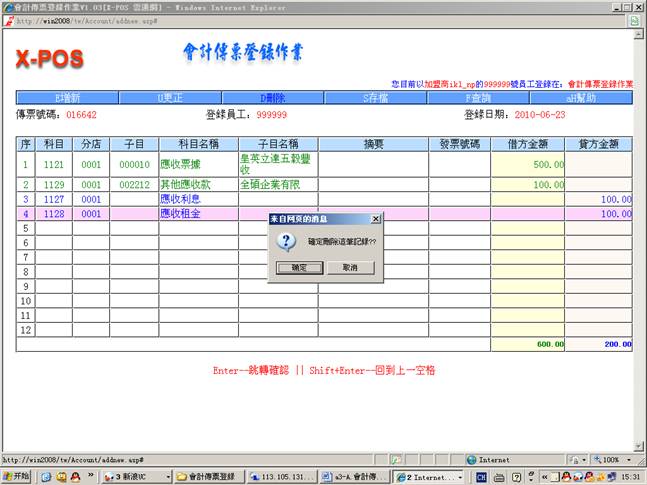

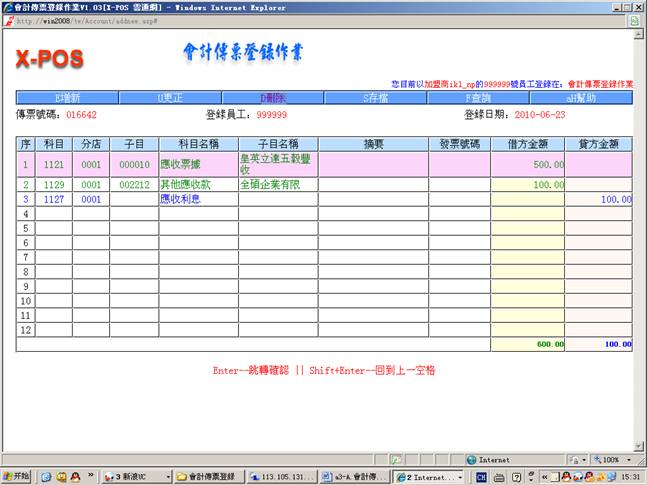
3-4.點擊 (或快捷鍵
(或快捷鍵 )
)
3-5.點擊 (或快捷鍵
(或快捷鍵 )
)
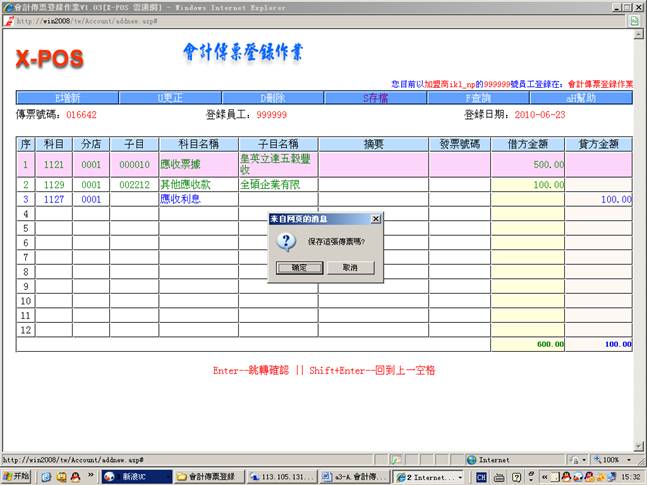
 保存這張傳票

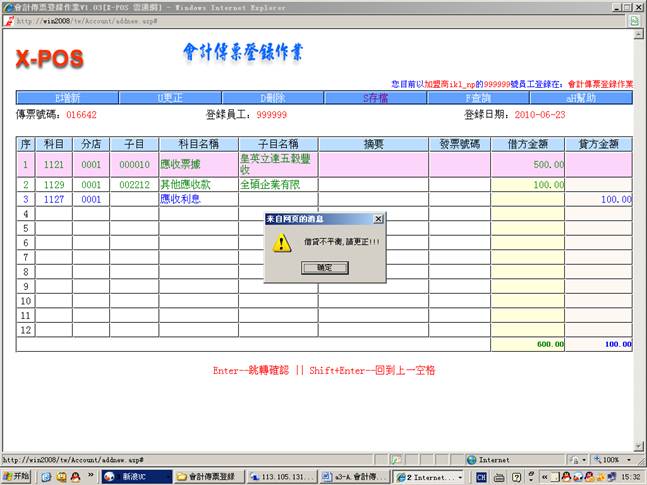
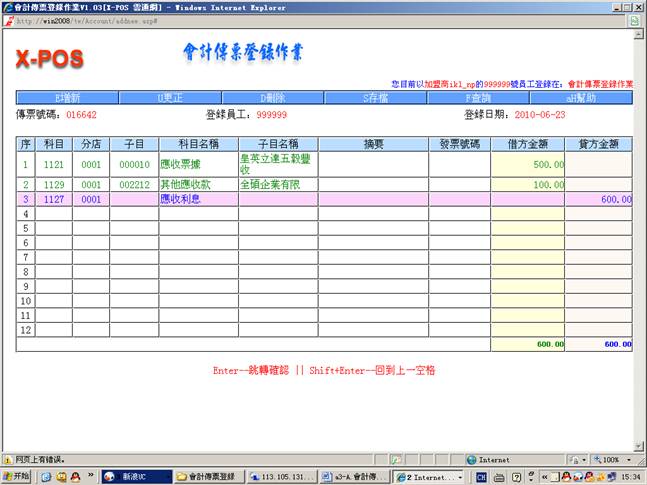

 (或快捷鍵)=》點擊
 保存這張傳票
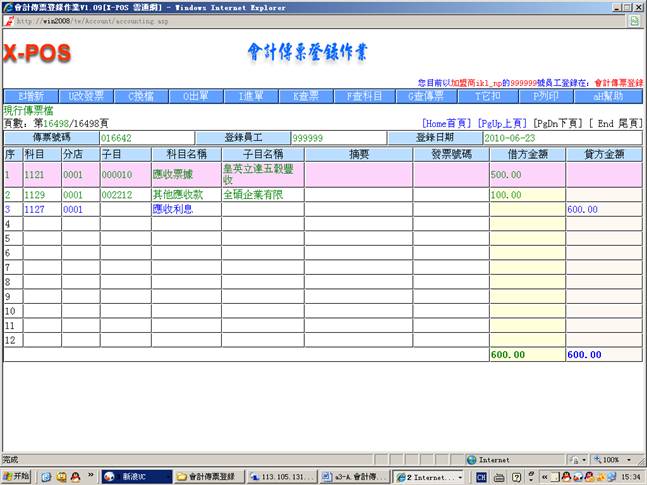
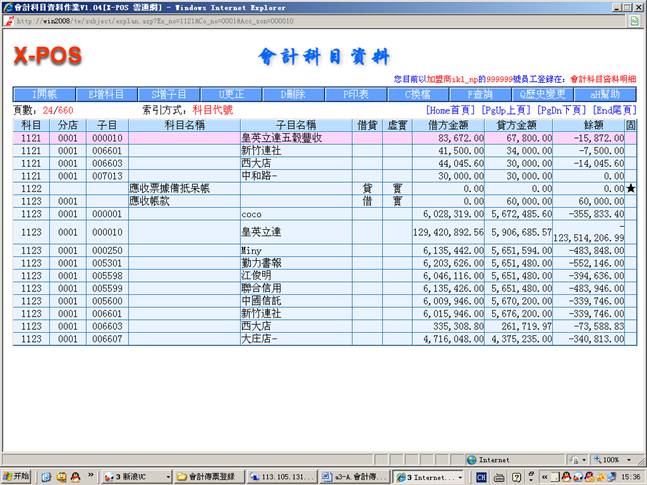
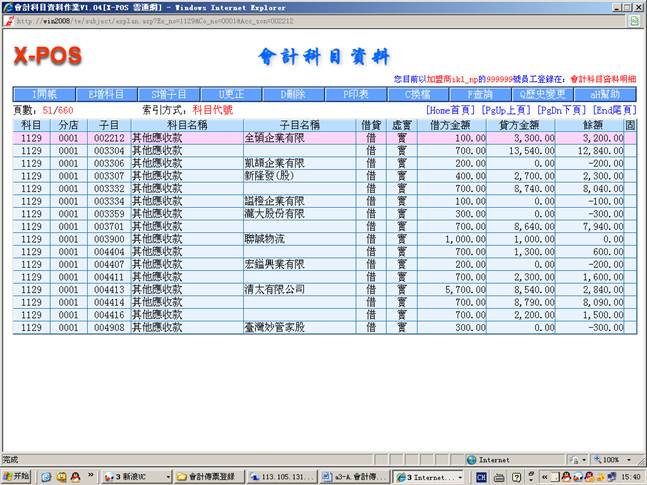
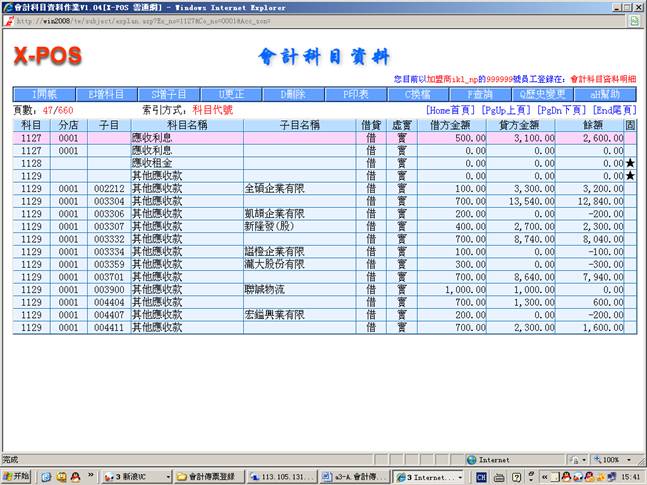
3-6.存檔後查看會計科目資料查找科目1121(分店0001和子目000010)、科目1129(分店0001和子目002212)和科目1127(分店0001)
科目1121借方金額由原83172變成83672;餘額由原-15372變成-15872

科目1129借方金額由原0變成100;餘額由原3300變成3200
科目1127貸方金額由原2500變成3100;餘額由原2000變成2600
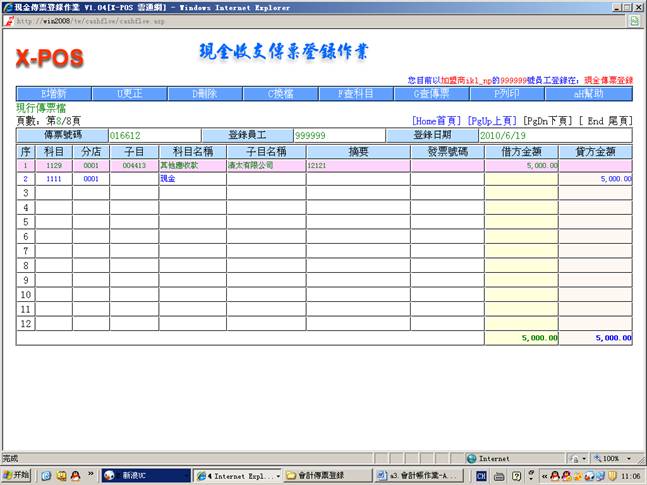
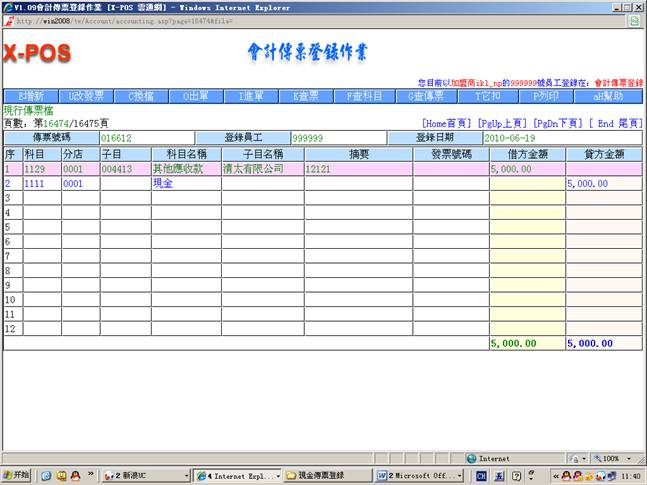
3-7.從現金傳票登錄中增加傳票號碼(016612)
4.選擇要更改的發票=》點擊 (或快捷鍵)。註:只能更改發票號碼
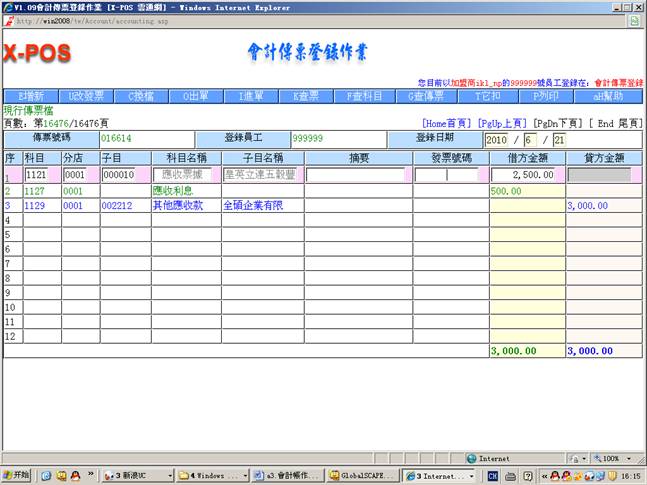
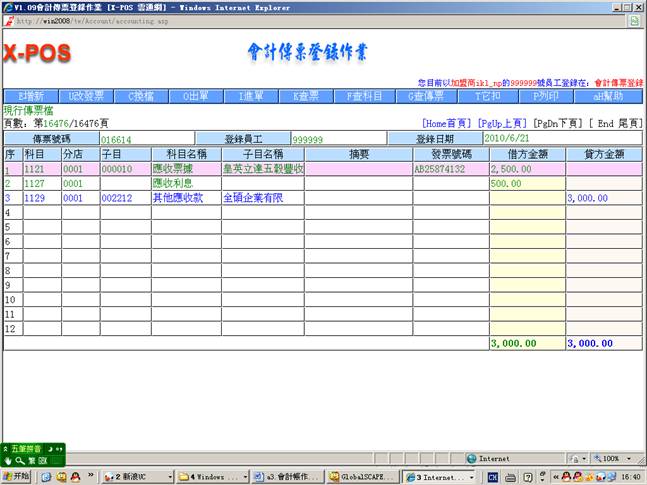
4-1.將科目1121發票號碼改為AB25874132回車即可
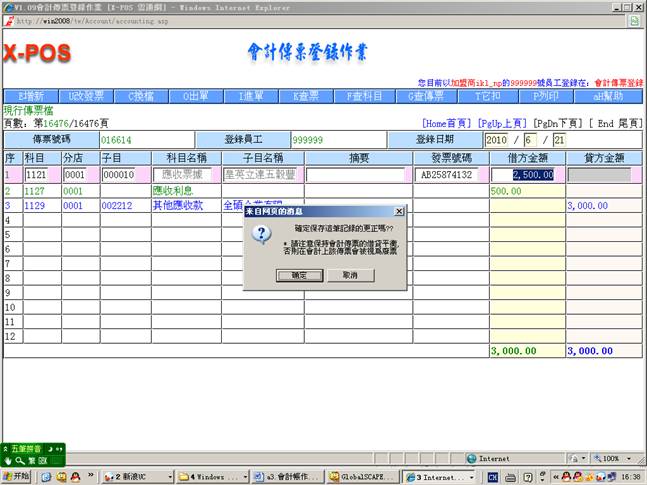
4-2.點擊 確定保存這筆記錄的更正
5.點擊 (或快捷鍵
(或快捷鍵 )(沒有歷史檔)
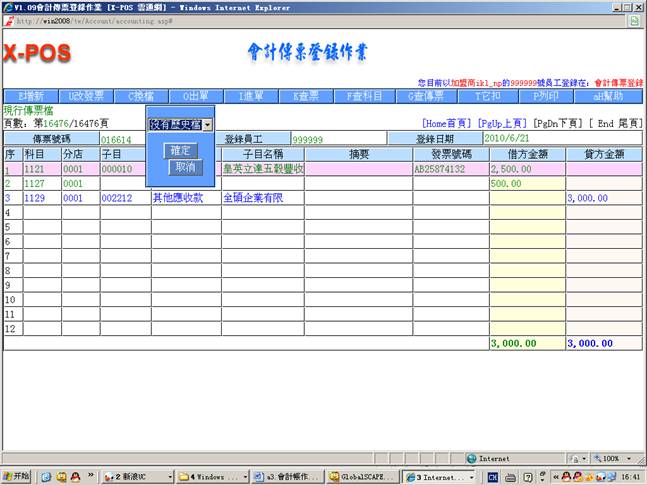
6.點擊 (或快捷鍵
(或快捷鍵 )
)
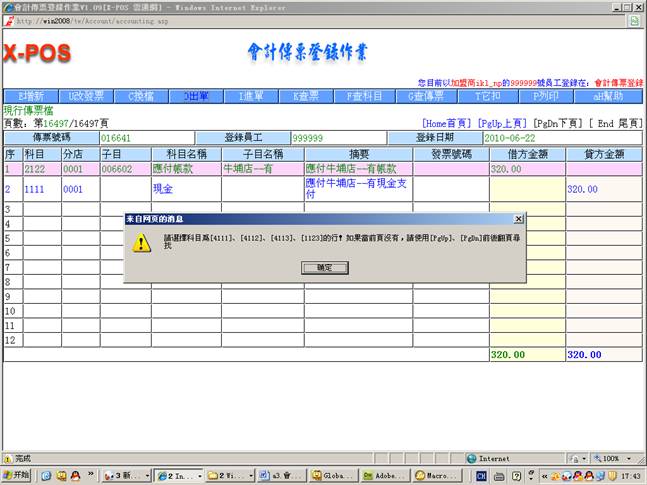
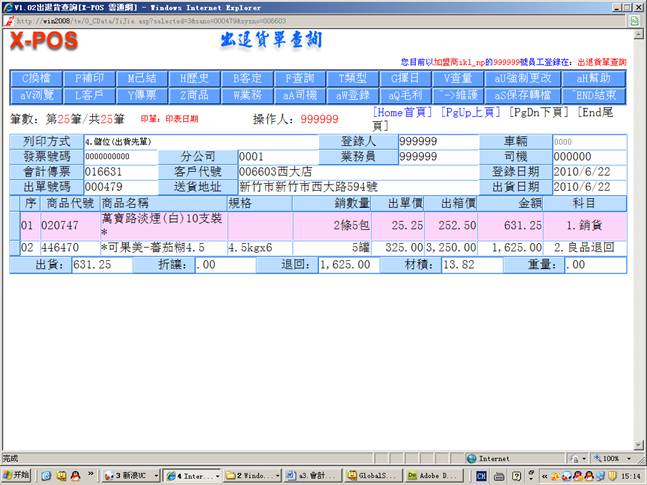
6-1.查找傳票號碼中科目為(4111、4112、4113、1123)

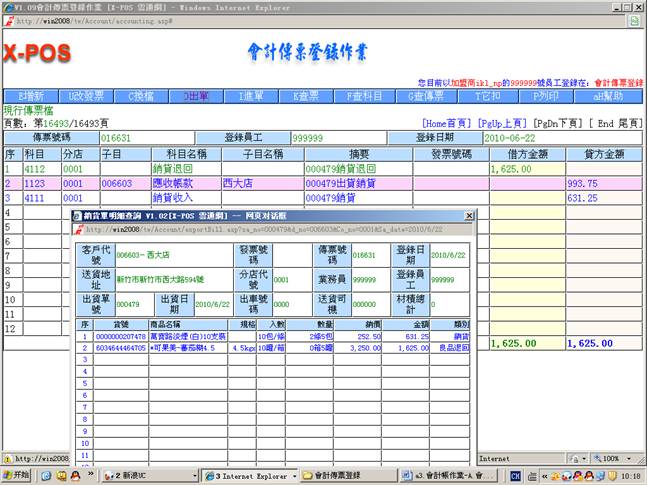
6-2.進入出退貨單查詢=》出退貨列表查找客戶代號006603

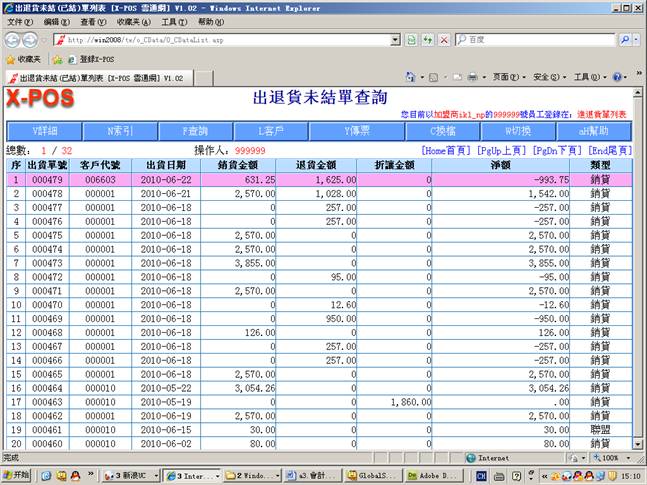
6-3.選擇客戶代號006603點擊 (或快捷鍵
(或快捷鍵 )
)


7.點擊 (或快捷鍵
(或快捷鍵 )
)
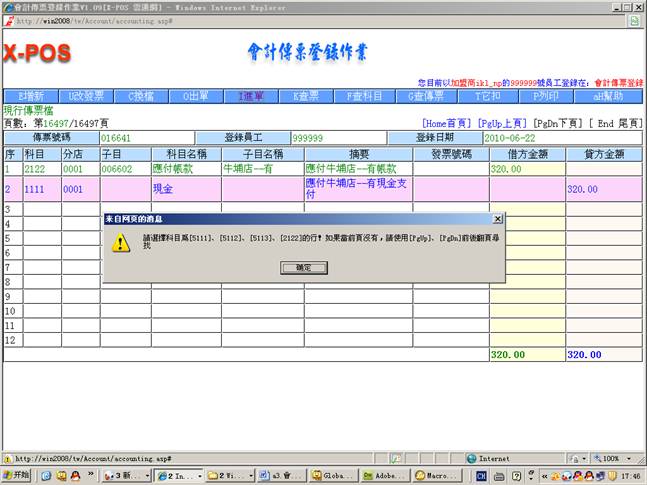
7-1.查找傳票號碼中科目為(5111、5112、5113、2122)

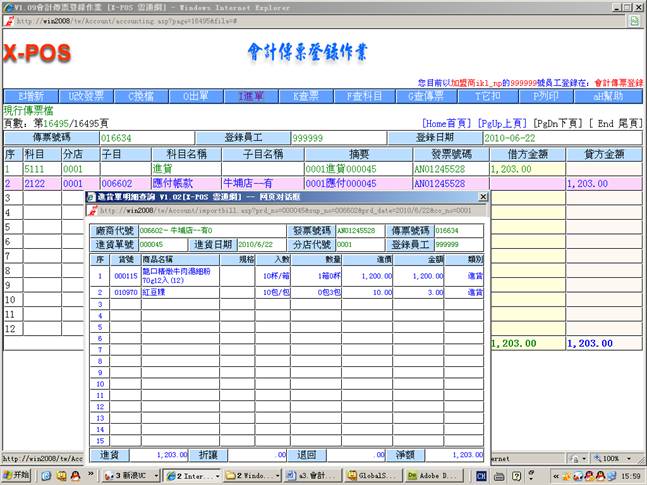
7-2.進入進退貨單查詢廠商006602、進貨單號000045
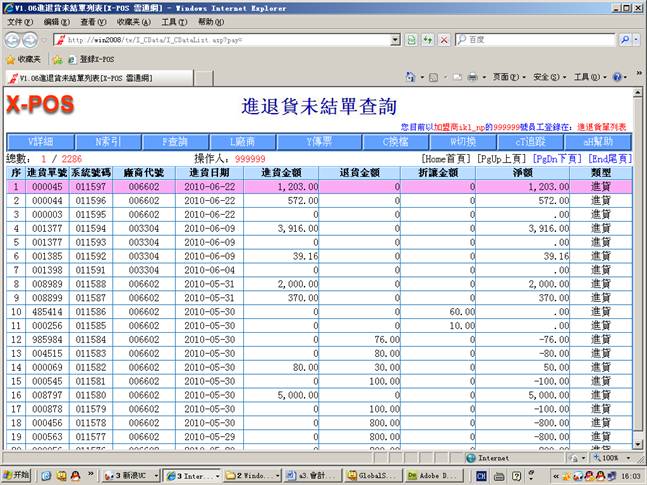
7-3.點擊 (或快捷鍵)

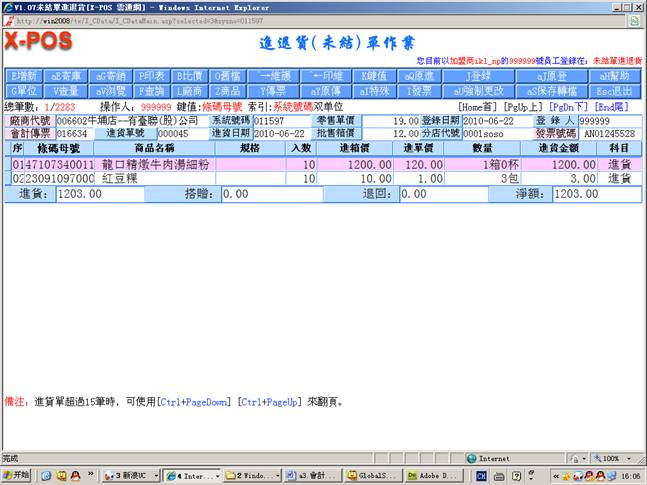
8.點擊 (或快捷鍵
(或快捷鍵 )
)
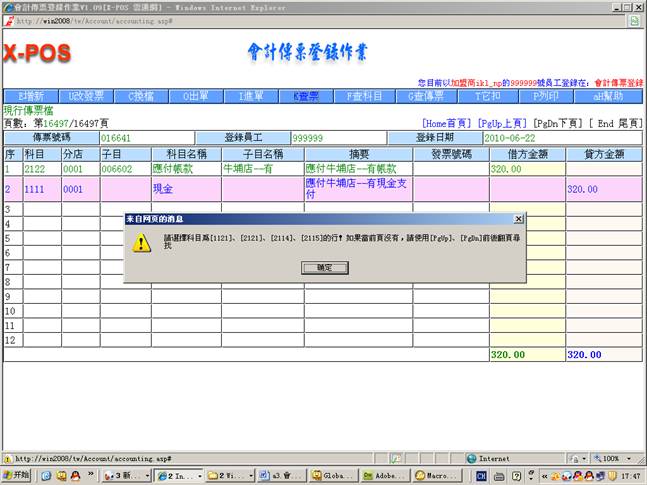
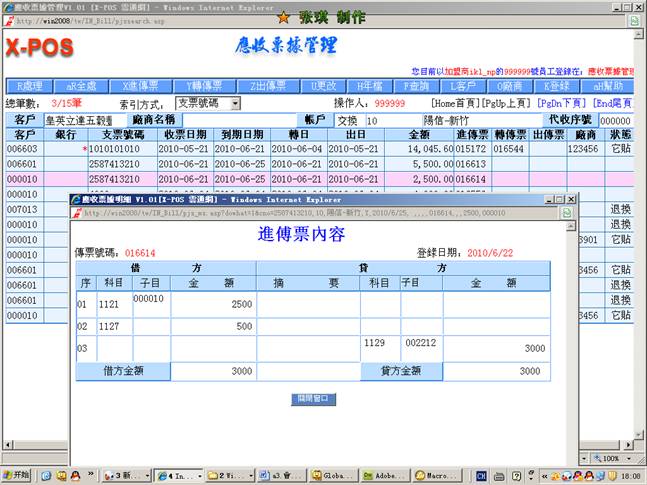
8-1.查找傳票號碼中科目為(1121、2121、2114、2115)
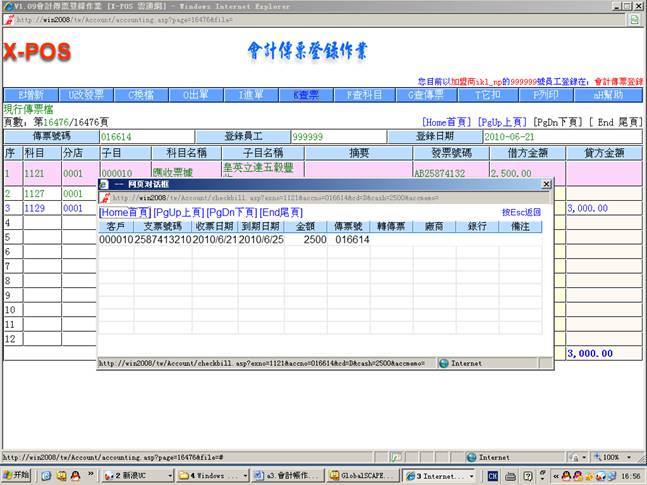
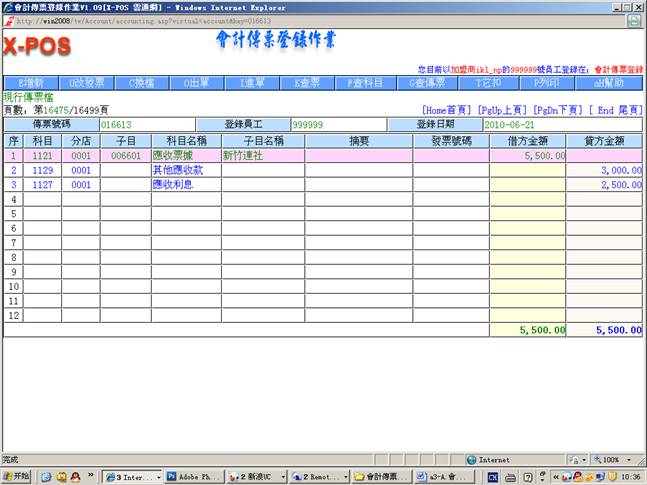
8-2.進入應收票據管理中查找傳票號碼為016614

9.點擊 (或快捷鍵)
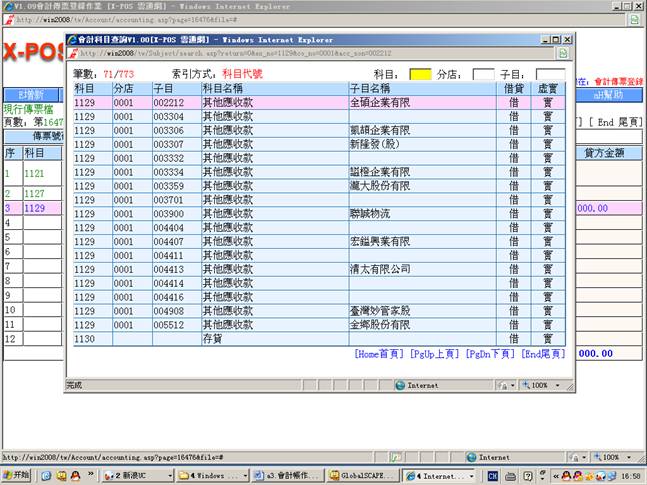
9-1.在科目、分店或子目中輸入科目代號、分店代號或子目代號輸入一個或多個條件回車即可。例如:輸入科目1121、分店0001、子目000010.
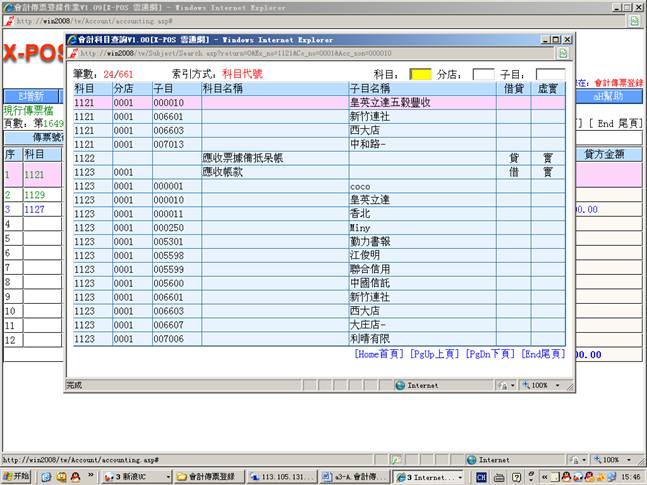
10.
點擊 (或快捷鍵
(或快捷鍵 )
)
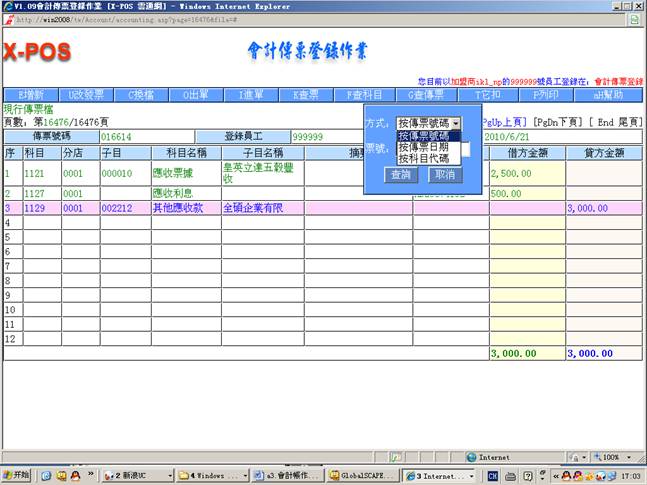
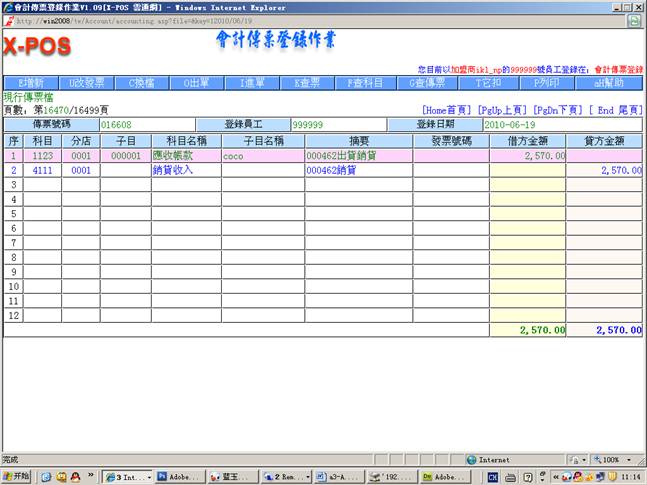
10-1.選擇傳票號碼=》輸入傳票號碼(016612)=》點擊

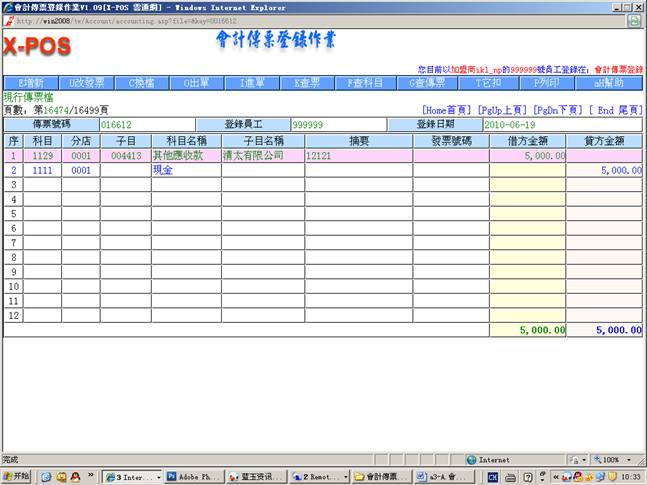
10-2.選擇傳票日期=》輸入傳票日期(

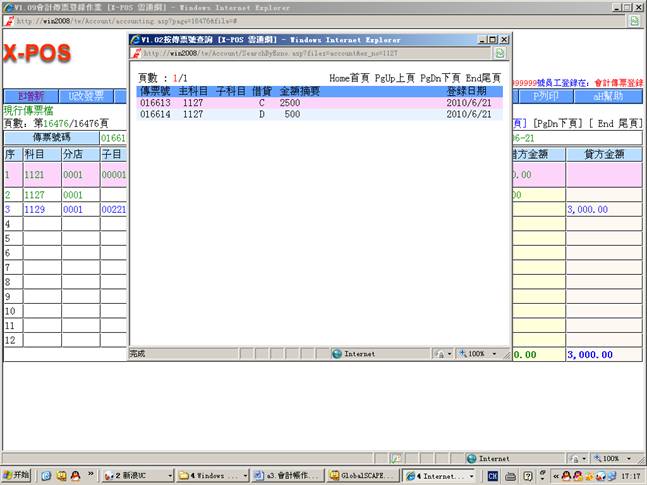
10-3.選擇科目代碼=》輸入科目代碼(1127)=點擊
11.
點擊 (或快捷鍵
(或快捷鍵 )(功能未完成)
12.
點擊 (或快捷鍵
(或快捷鍵 )
)