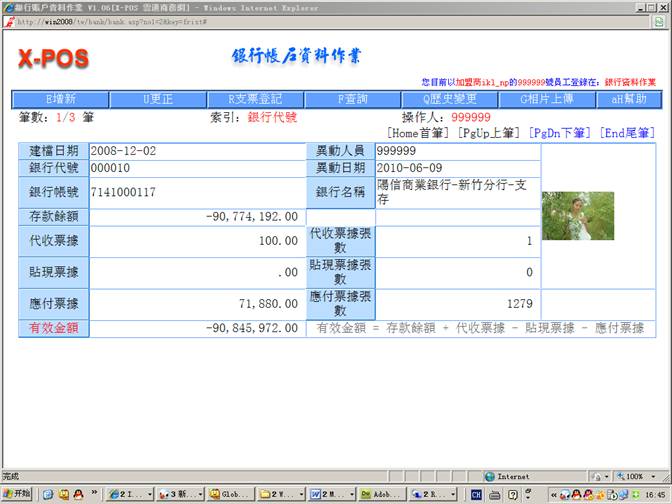
銀行帳戶資料測試報告
測試員:Apple
測試時間:
測試內容:銀行帳戶資料
測試目的:檢查用戶操作是否順暢
測試機器:個人電腦
測試系統:Windows XP SP3
瀏覽器:IE 8.0
测试環境:銀行帳戶資料,內網使用ikl_np用戶登錄。
一. 銀行帳戶資料簡介
二. 銀行帳戶資料測試內容引索:
1.登錄辦公區
2.銀行帳戶資料
3.E增新
4.U更正
5.R支票登記
6.F查詢
7.Q歷史變更
8.G相片下傳
三. 銀行帳戶資料操作管理流程
1. 登入 =》點擊
=》點擊


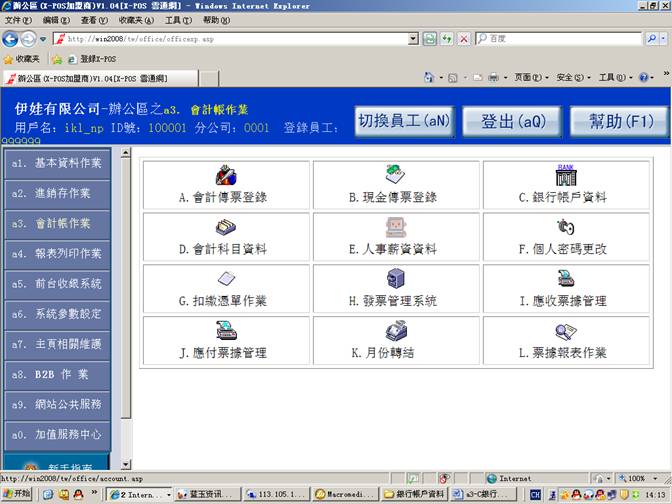
2.點擊 進入銀行帳戶資料
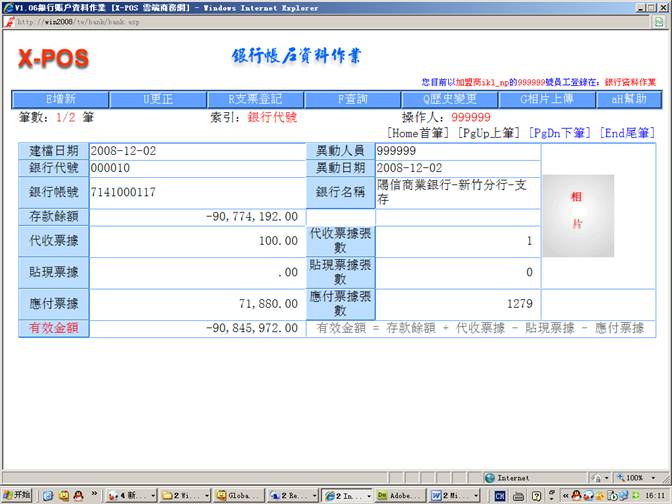
3. 點擊 (或快捷鍵
(或快捷鍵 )
)
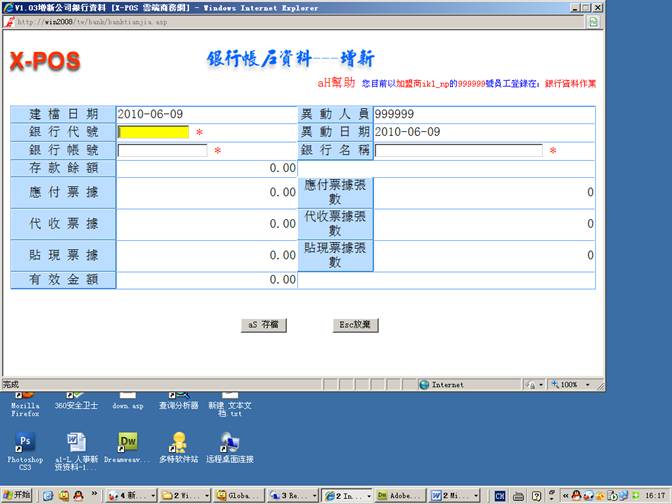
3-1. 在銀行帳戶資料中增新資料,“*”為必填項,
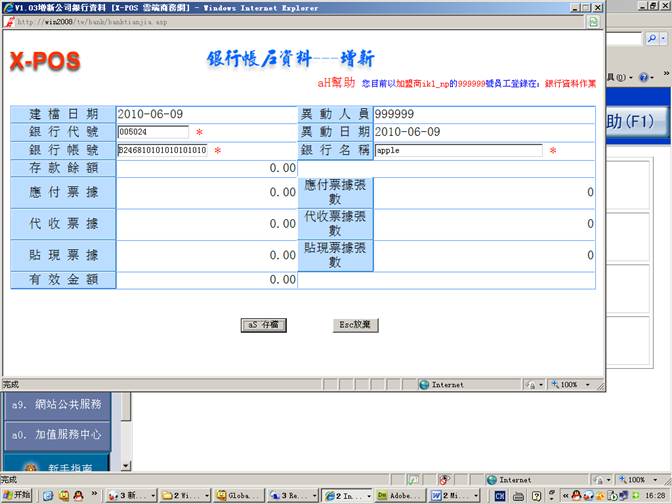
3-2.點擊


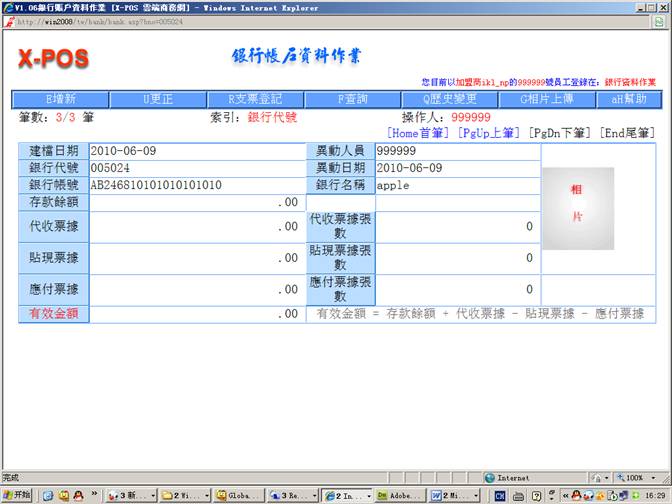
4.
點擊 (或快捷鍵
(或快捷鍵 )
)
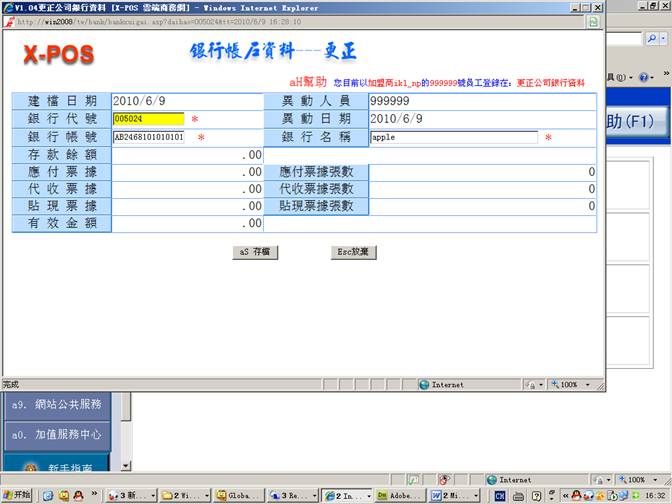
4-1. 更改銀行帳戶資料,例如:將銀行代號改為(005030);銀行名稱改為(Ann);銀行帳號改為(AB24681020)

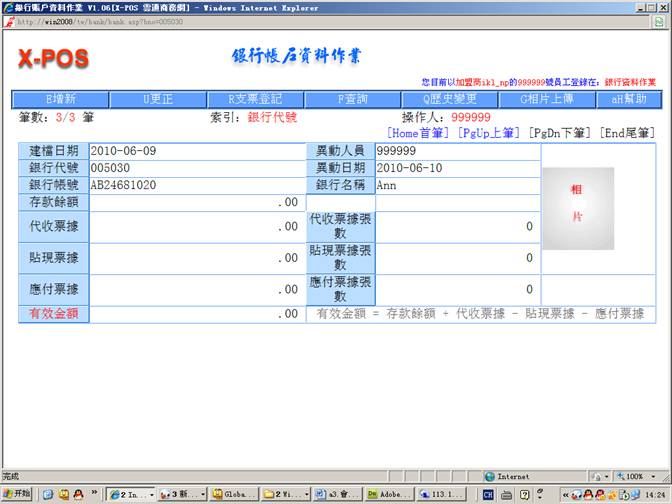
5.
點擊 (或快捷鍵)進入銀行支票號碼列表
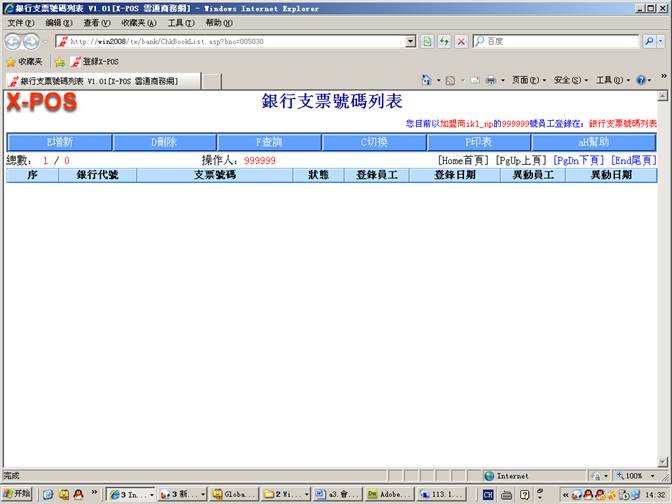
5-1. 點擊 (或快捷鍵)
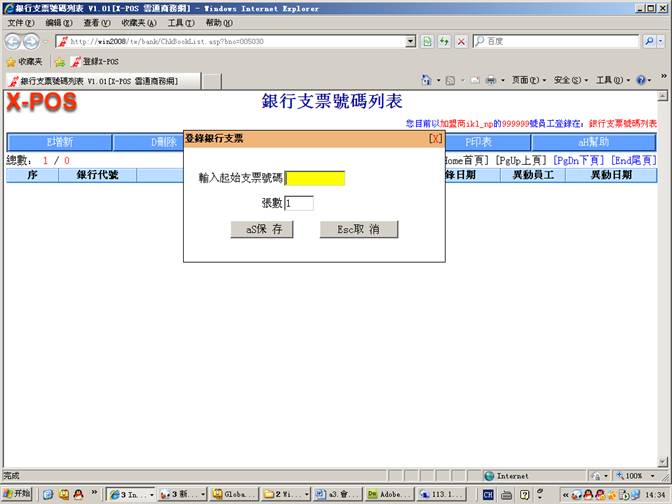


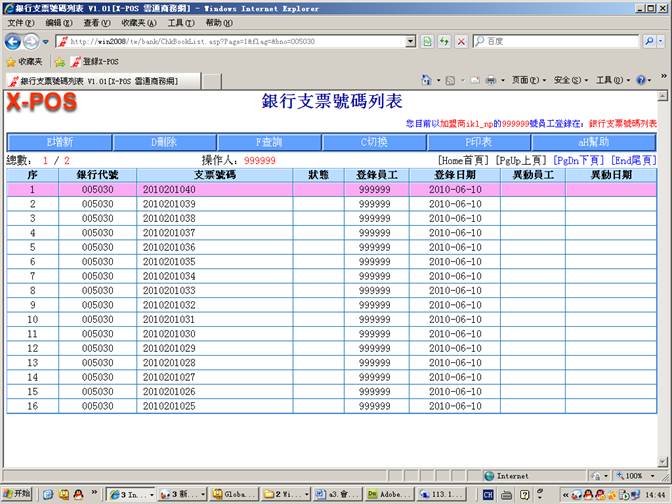

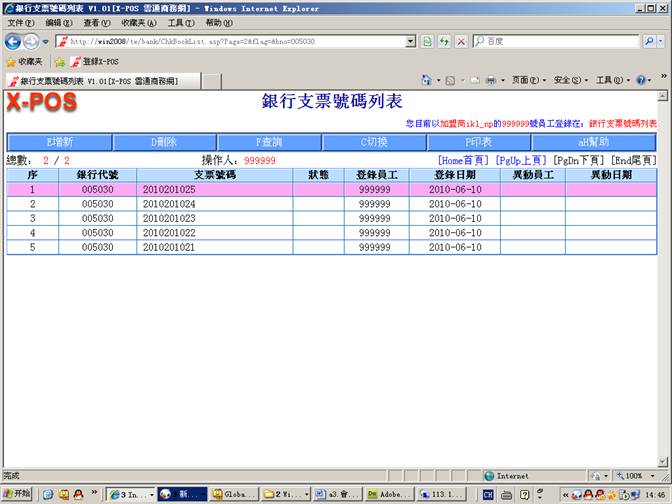
5-2. 先選擇要刪除的支票=》點擊 (或快捷鍵
(或快捷鍵 )
)
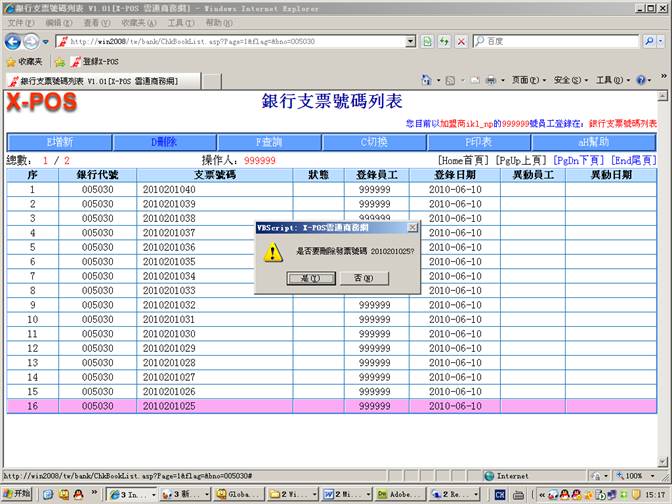
 確定刪除發票號碼(2010201025)
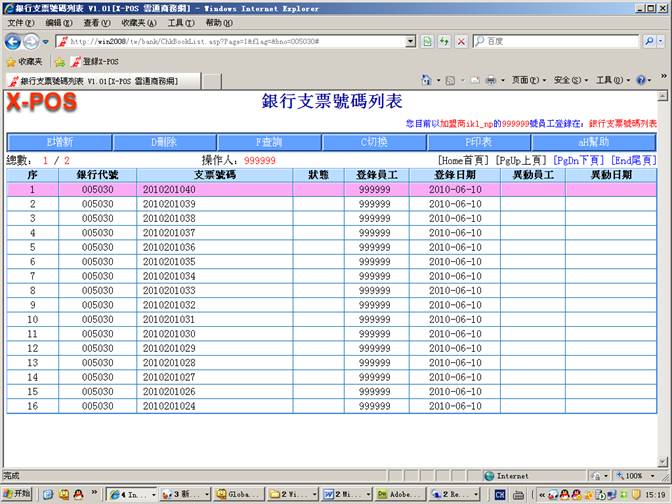
5-3. 點擊 (或快捷鍵
(或快捷鍵 )(功能未加)
5-4. 點擊 (或快捷鍵
(或快捷鍵 )(功能未加)
5-5. 點擊 (或快捷鍵
(或快捷鍵 )(功能未加)
6.
 (或快捷鍵)3種查詢方式。
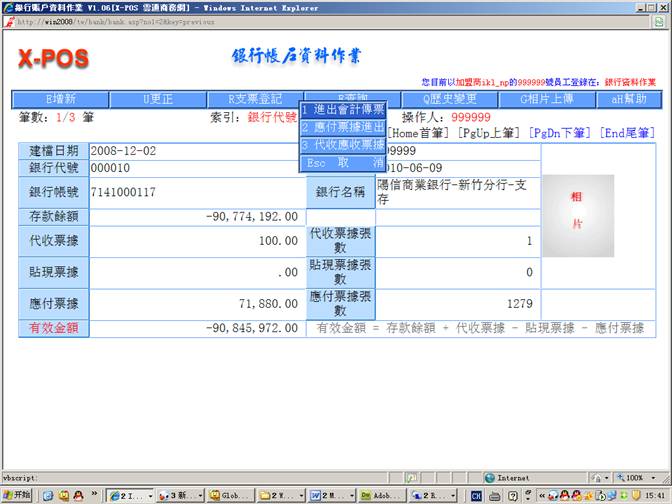
6-1. 點擊查詢方式
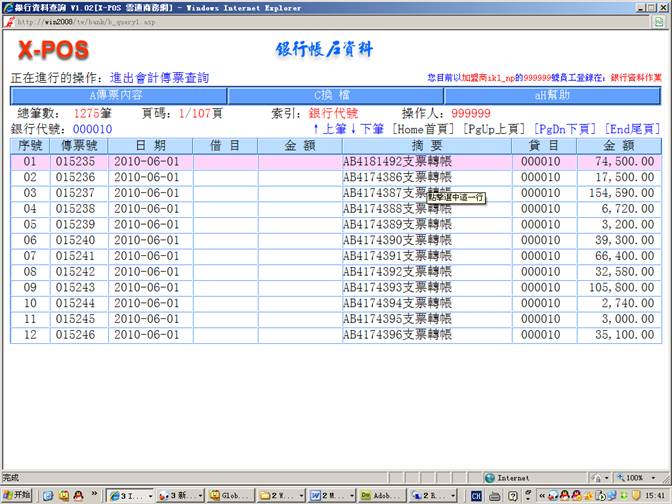
 查詢
查詢
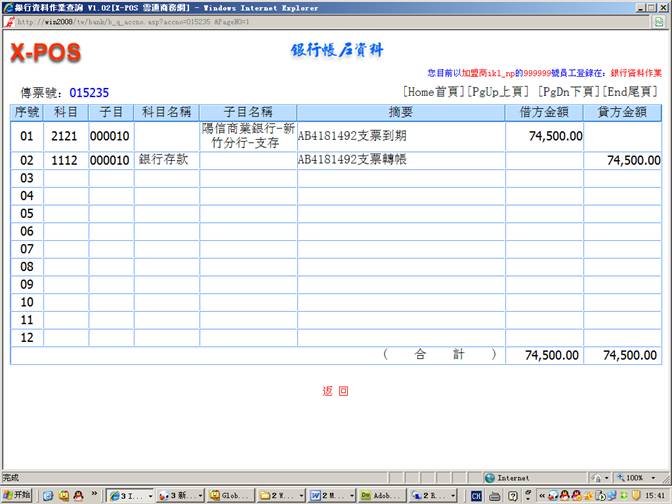
 (只有當前檔)
6-2. 點擊查詢方式
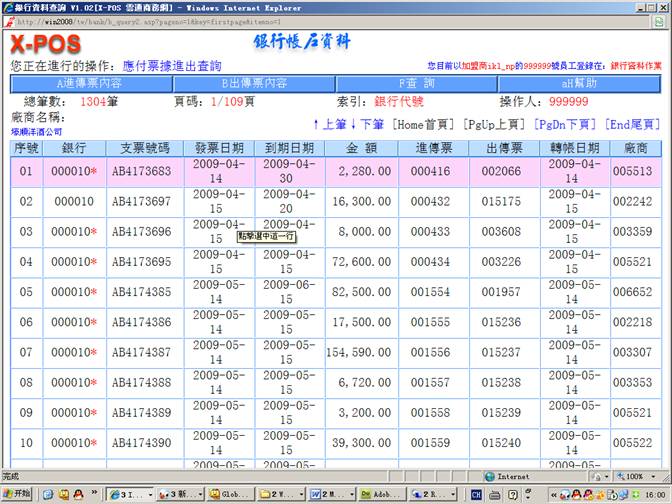

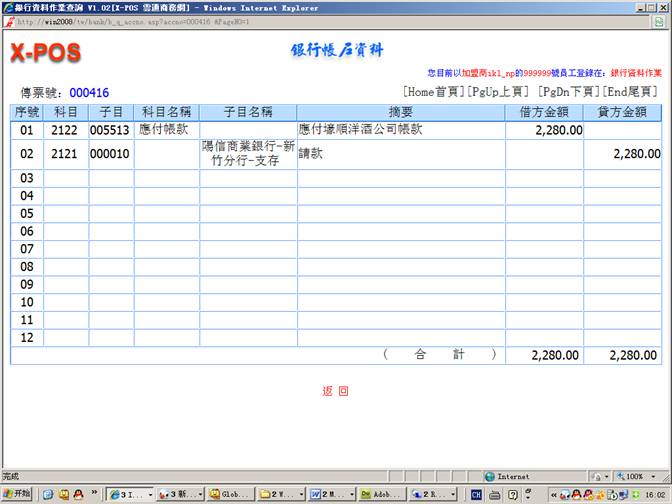

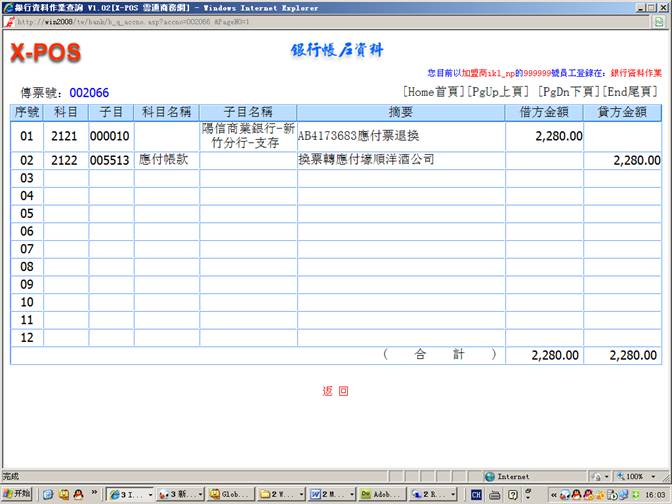

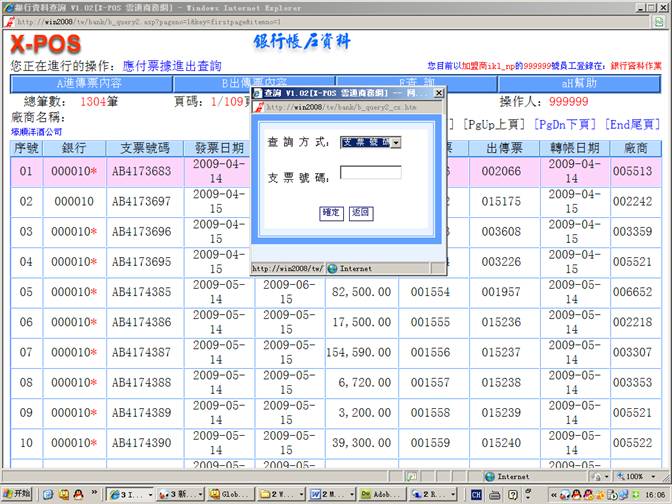
 。註:查找不精確
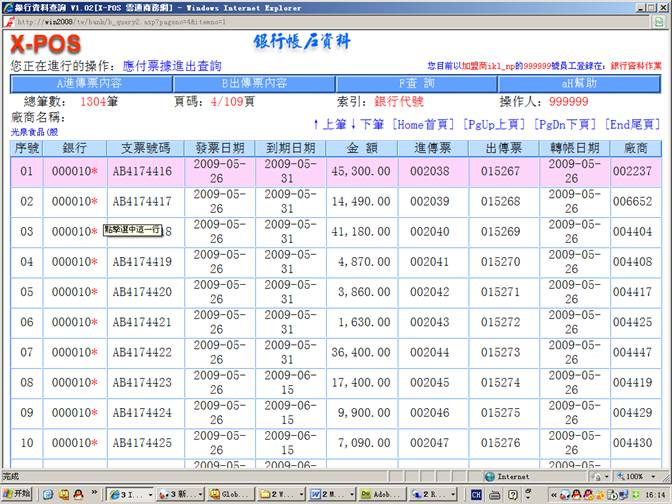
(按日期查詢不正確)
6-3.選擇查詢方式 (功能未完成)
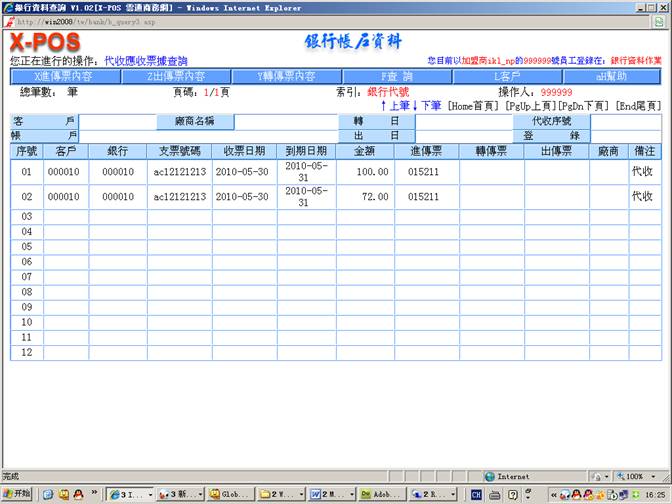
7.
點擊 (或快捷鍵
(或快捷鍵 )
)
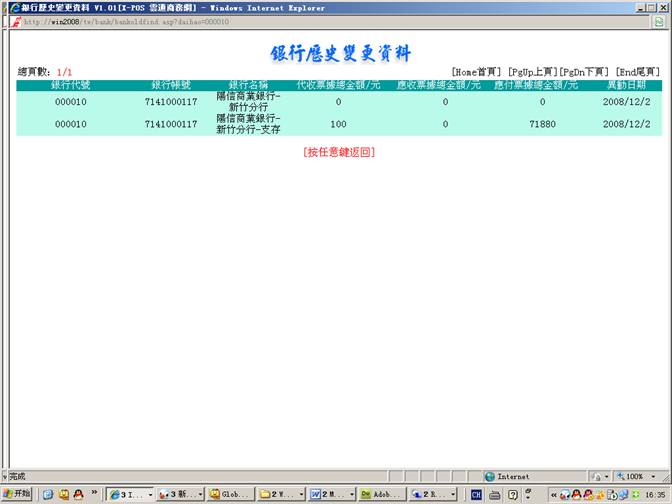
8.
點擊 (或快捷鍵)
點擊相片跟點擊“G相片上傳”一樣


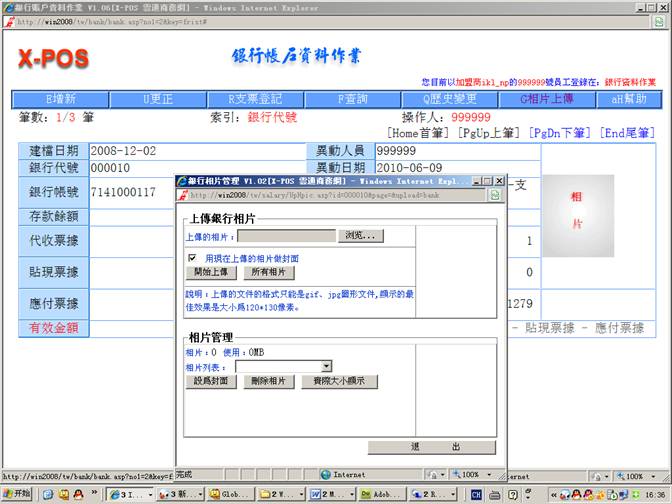
8-1. 點擊 選擇要上傳的相片=》點擊
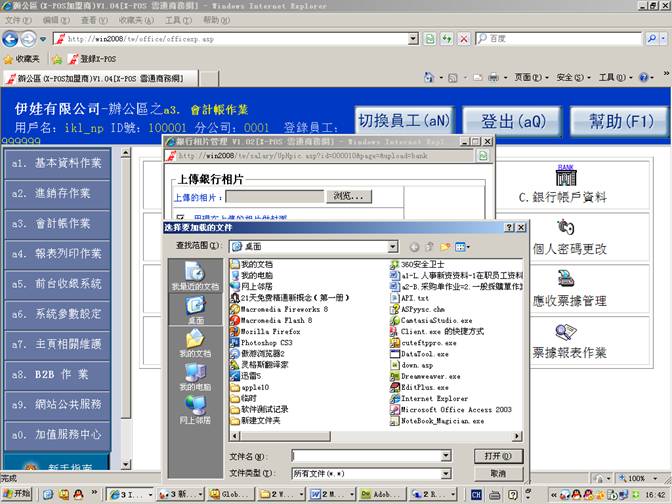
8-2. 點擊 上傳成功=》點擊