發票管理系統測試報告
測試員:Apple
測試時間:
測試內容:發票管理系統
測試目的:檢查用戶操作是否順暢
測試機器:個人電腦
測試系統:Windows XP SP3
測試IE版:IE 8.0
测试環境:發票管理系統,內網使用ikl_np用戶登錄。
一. 發票管理系統簡介(暫無流程图)
二. 發票管理系統測試內容索引:
1.登入辦公區
2.發票管理系統
3. 發票公司資料
4. 發票資料作業
5. 發票更修列印
6. 存貨資料列印
7. 發票號碼設定
三. 發票管理系統操作管理流程
1.登錄 =》點擊
=》點擊 (或使用快捷鍵
 )=》=》點擊


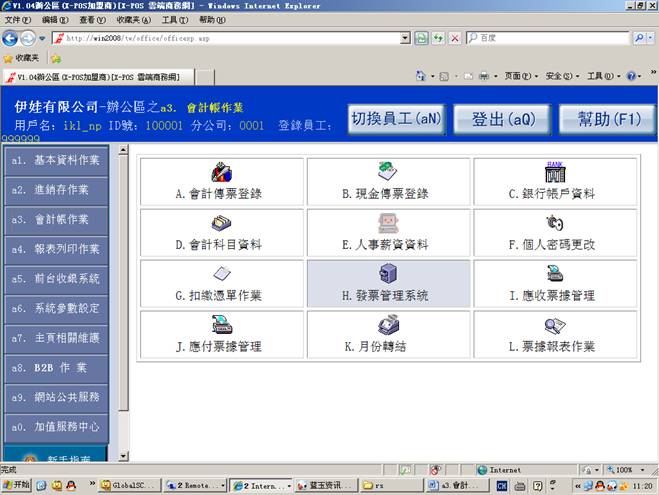
2. 進入發票作業系統
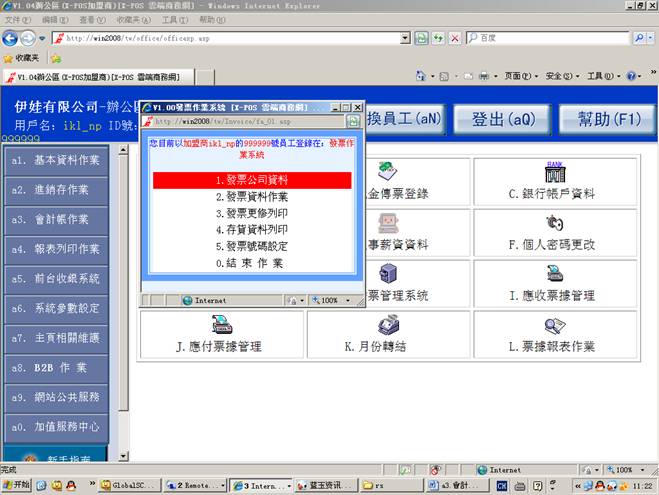
3. 進入發票管理系統=》點擊
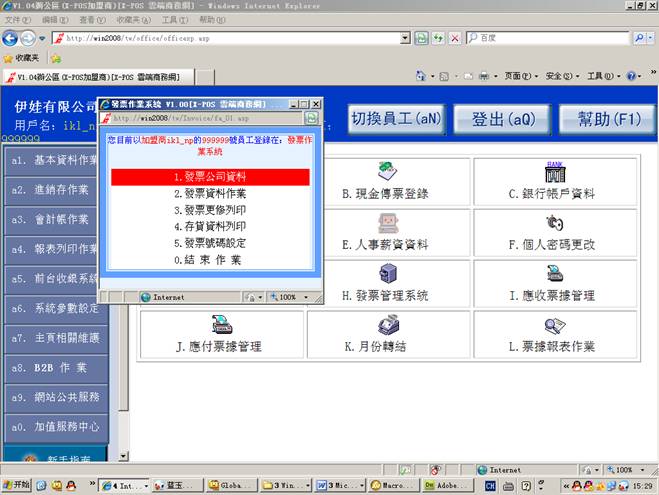
3-1. 點擊=》進入發票公司資料
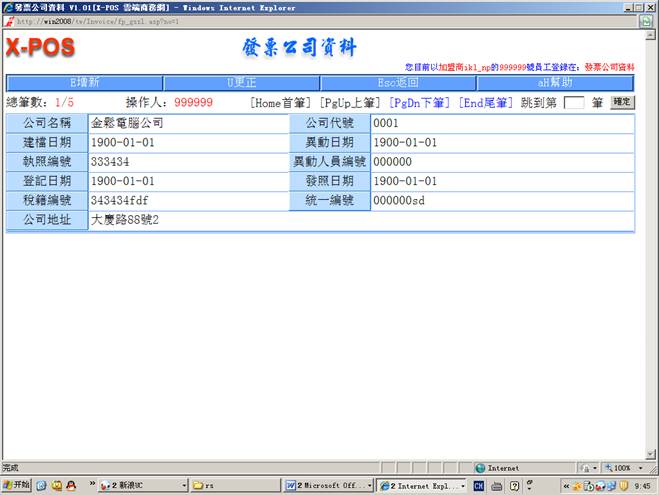
3-2.  (或快捷鍵
(或快捷鍵 )=》進入
)=》進入
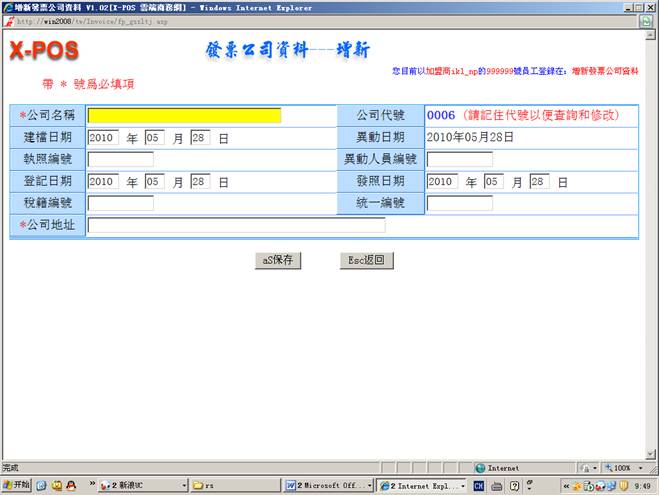

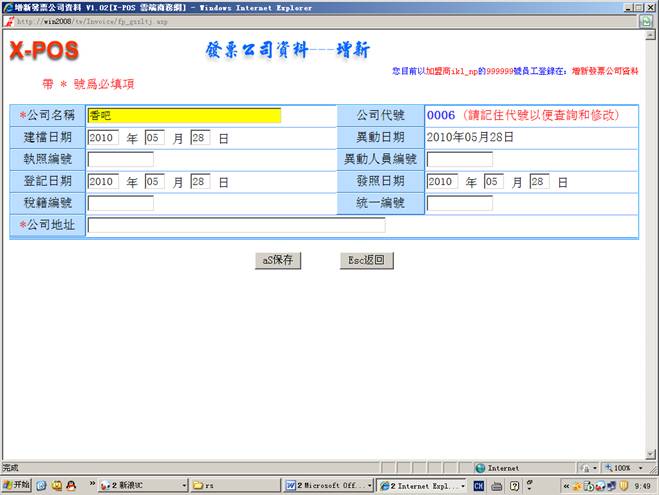

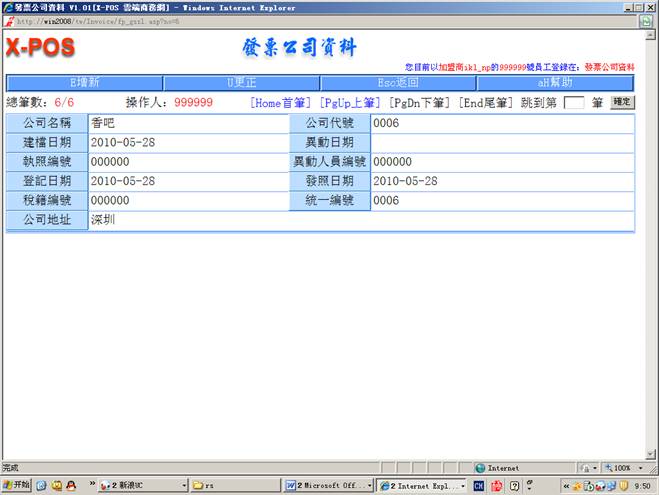
3-3. 點擊 (或快捷鍵
(或快捷鍵 )
)
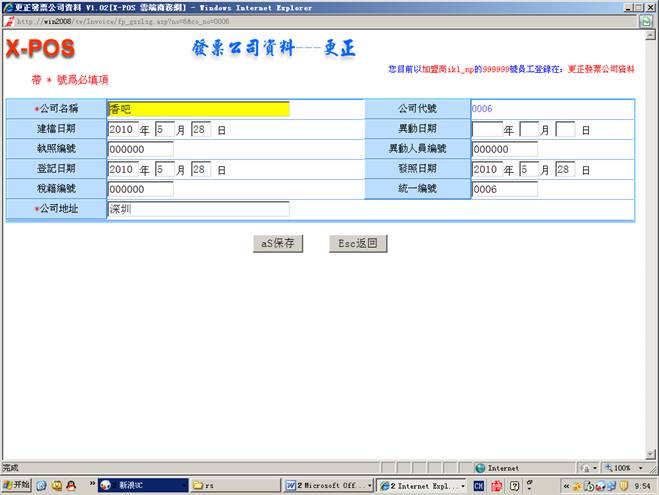
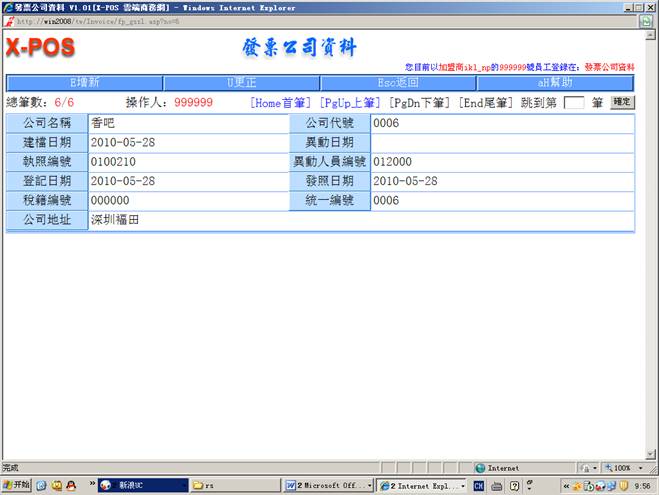
4. 進入發票管理系統=》選擇點擊
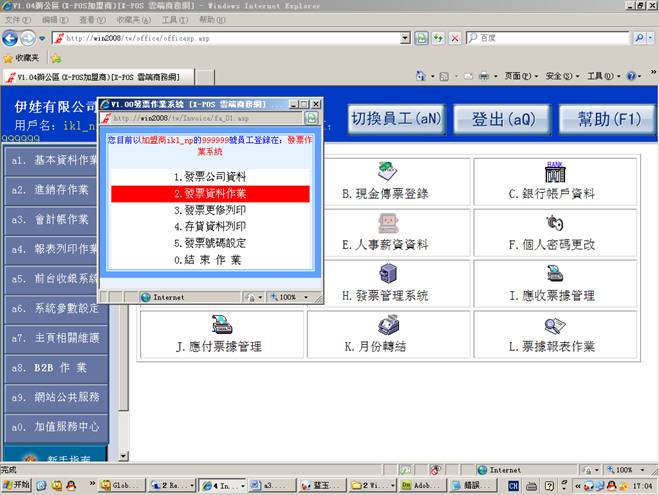
4-1. 點擊=》進入發票資料作業
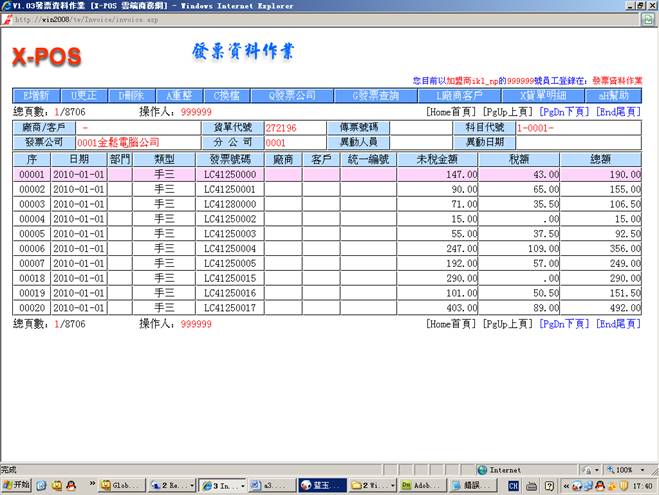
4-2.  (或快捷鍵)=》增新後直接回車(發生錯誤)
4-3.  (或快捷鍵)(發生錯誤)
4-4.  (或快捷鍵
(或快捷鍵 )=》點擊
)=》點擊
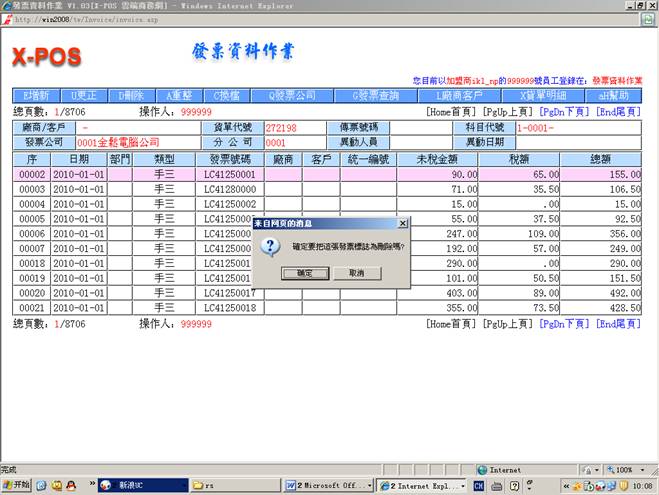

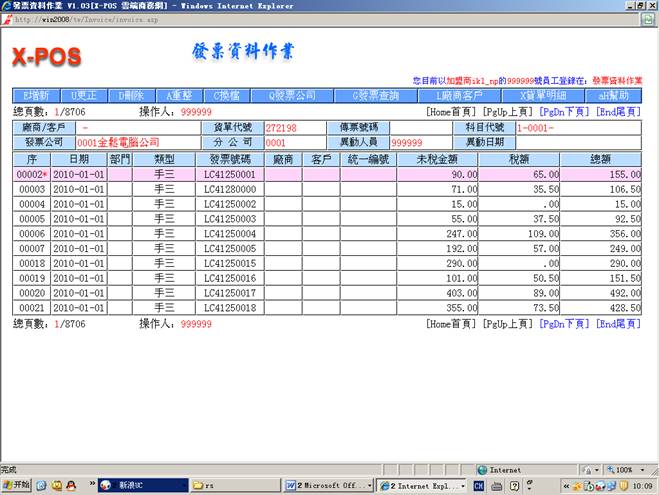
4-5.  (或快捷鍵
(或快捷鍵 )
)
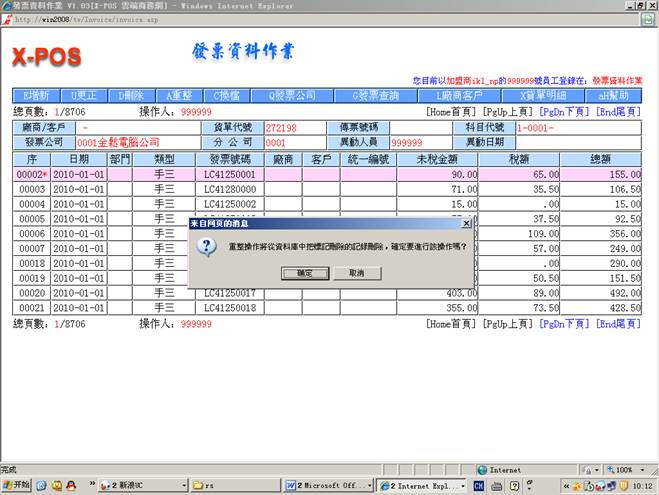
 ,將有刪除標記的資料刪除
註:<00002號被徹底刪除>
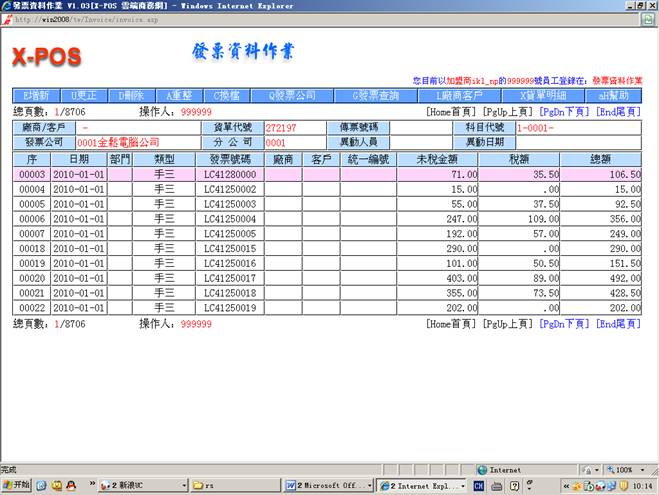
4-6.  (或快捷鍵
(或快捷鍵 )
)
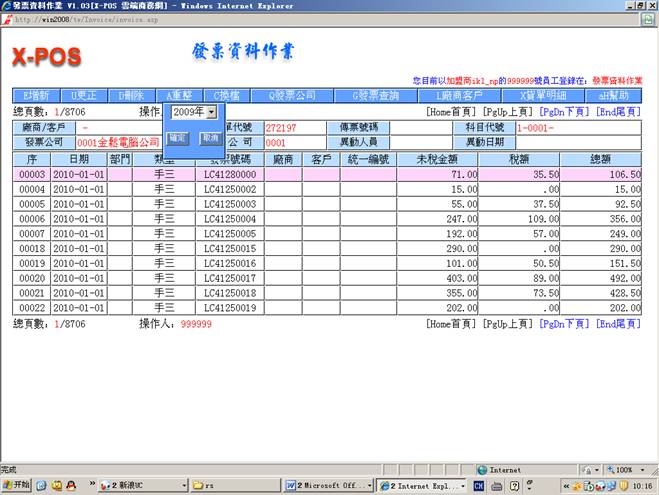
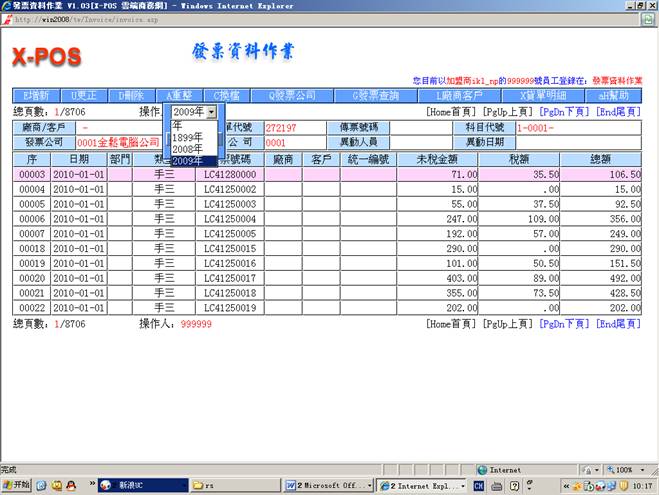


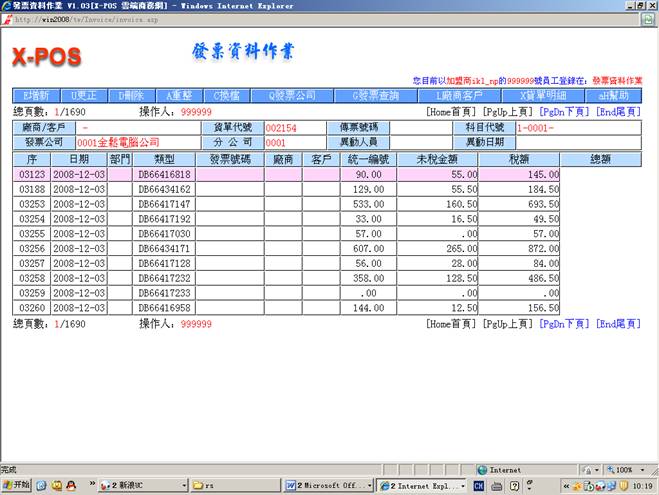
4-7. 點擊 (或快捷鍵
(或快捷鍵 )
)
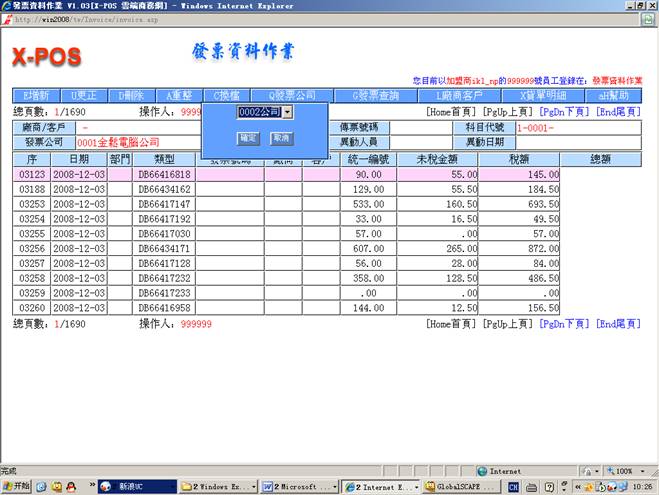

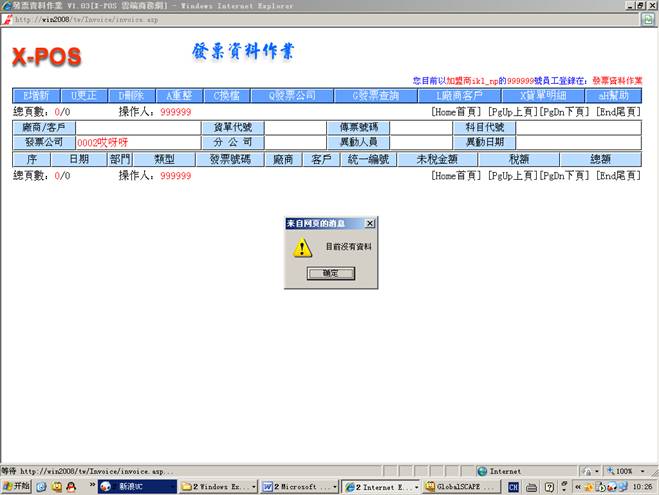
4-8. 點擊 (或快捷鍵
(或快捷鍵 )
)
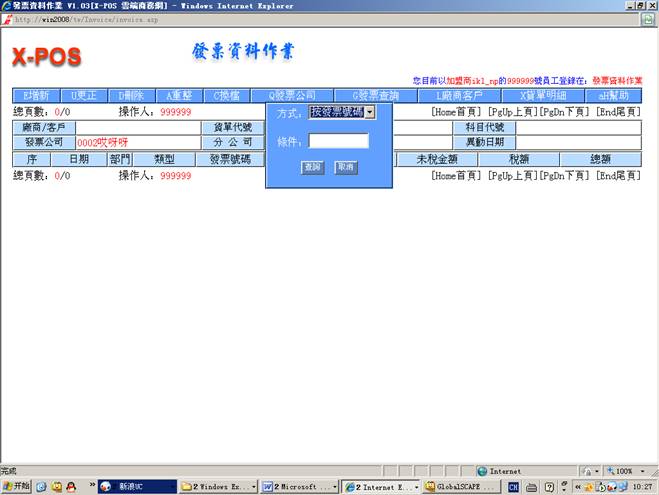
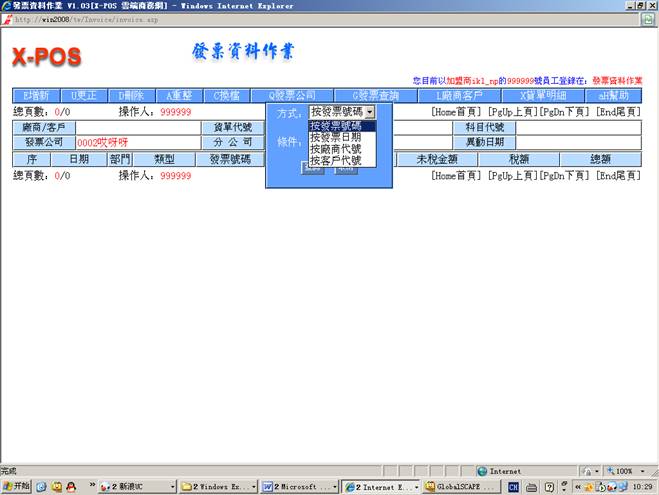
 ,例如:選擇發票日期輸入
4-9. 點擊 (或快捷鍵
(或快捷鍵 )(發生錯誤,沒有反應)
4-10. 點擊 (或快捷鍵
(或快捷鍵 )(該發票沒有貨單資料)
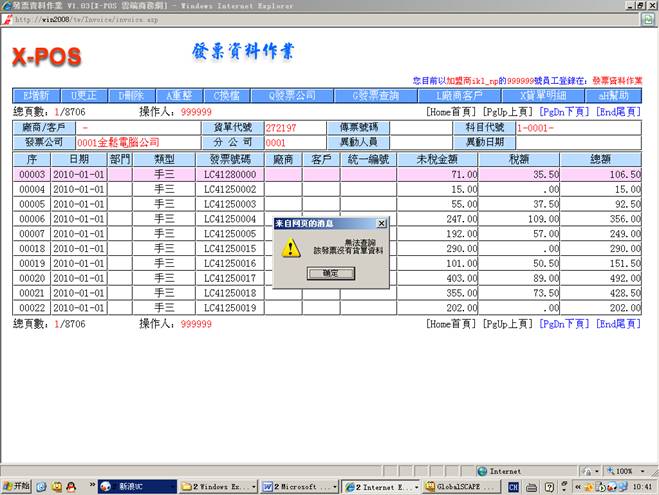
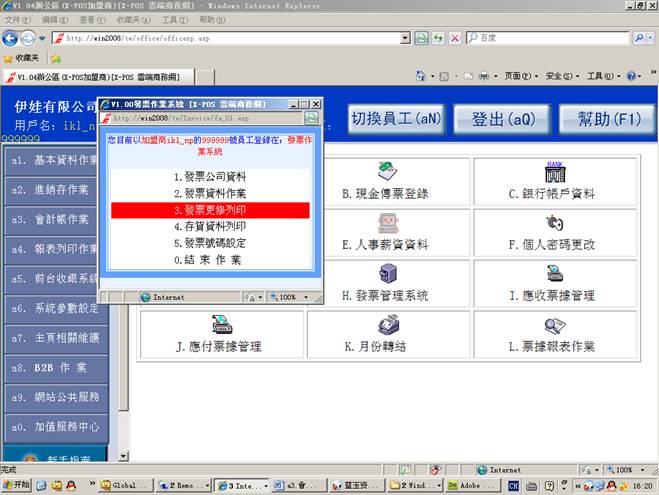
5. 進入發票管理系統=》選擇點擊
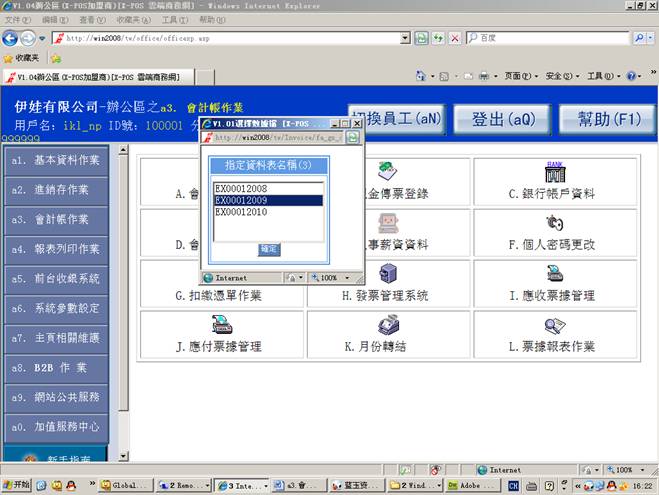
5-1. 點擊=》進入選擇數據檔=》選擇 點擊
點擊
5-2. 進入發票更修列印中輸入分店代號=》點擊 (發生錯誤)
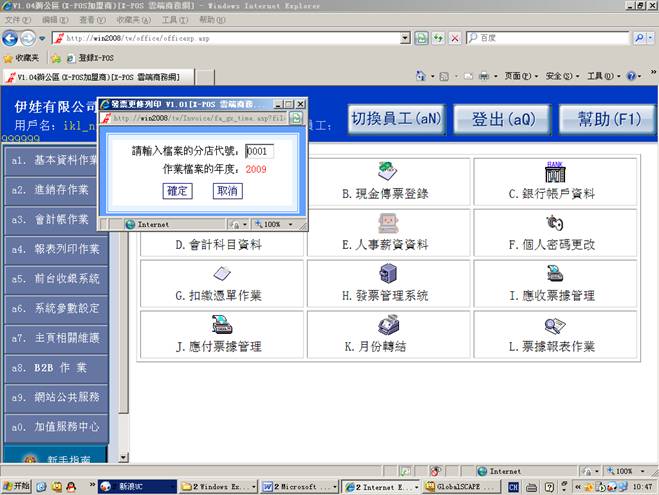
6. 進入發票管理系統=》選擇點擊
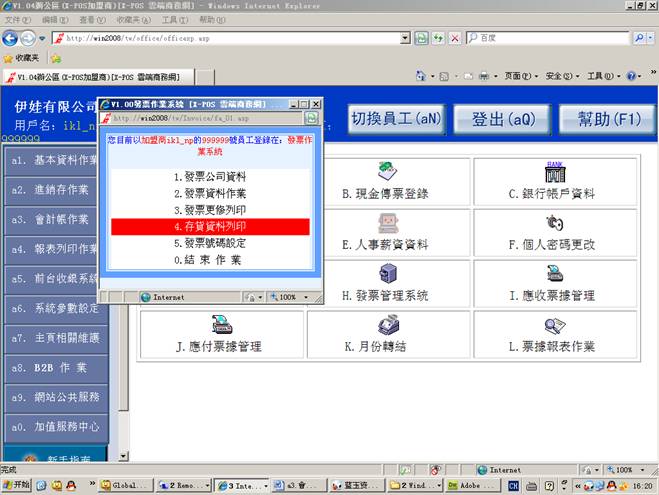
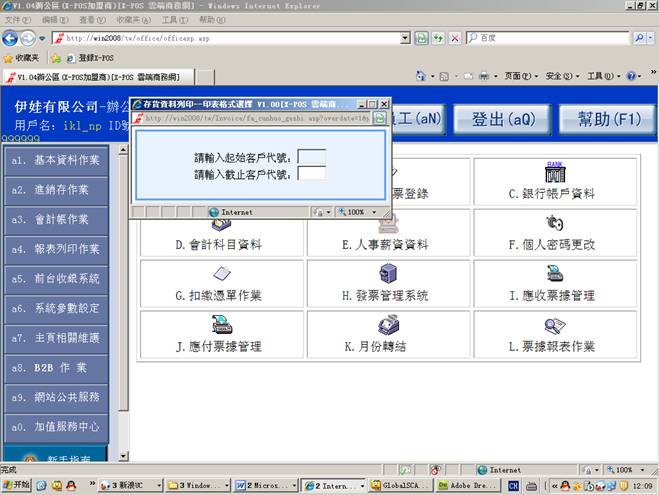
6-1. 點擊=》進入存貨資料列印
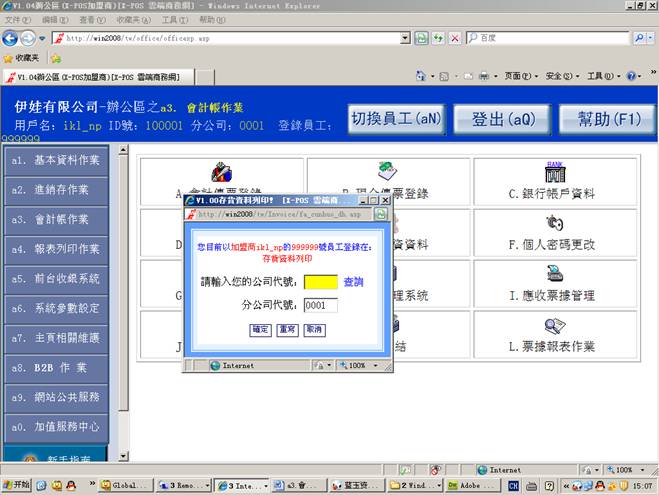
6-2. 在存貨資料列印中輸入公司代號範圍或點擊 =》選擇需要的公司雙擊找即可(公司代號不能自動補零)
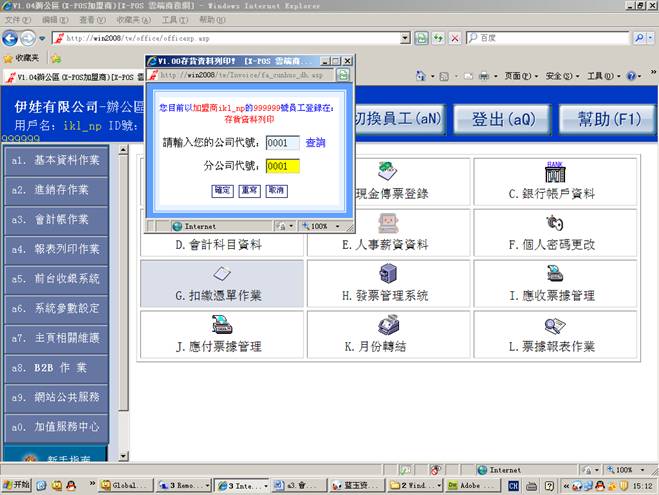
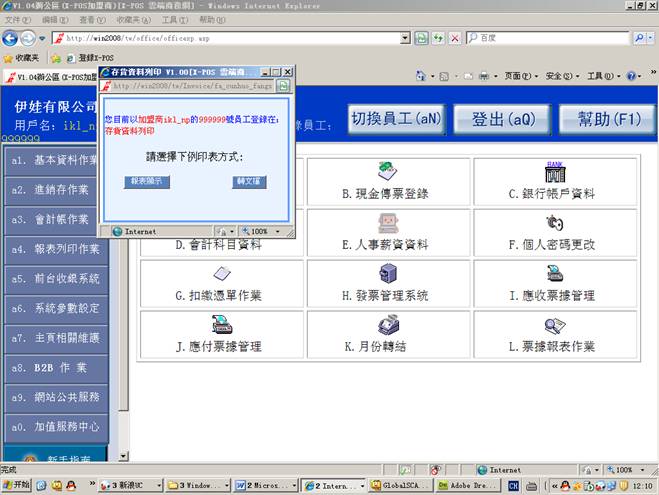
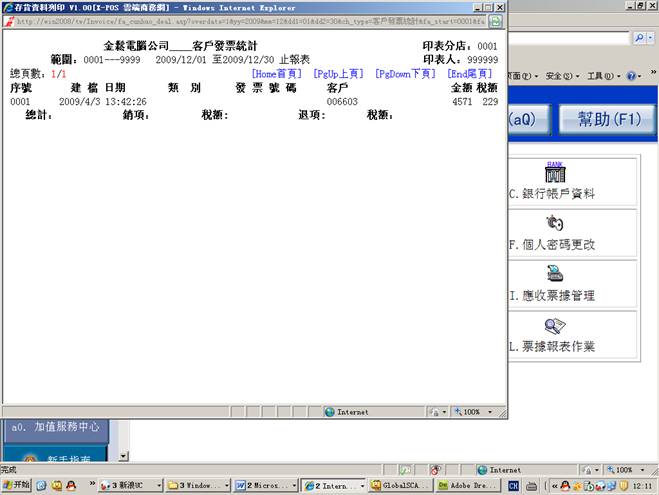
6-3. 輸入好公司代號=》點擊 =》選擇印表方式(1.進項表;2.存項表;3.廠商發票統計;4.客戶發票統計)
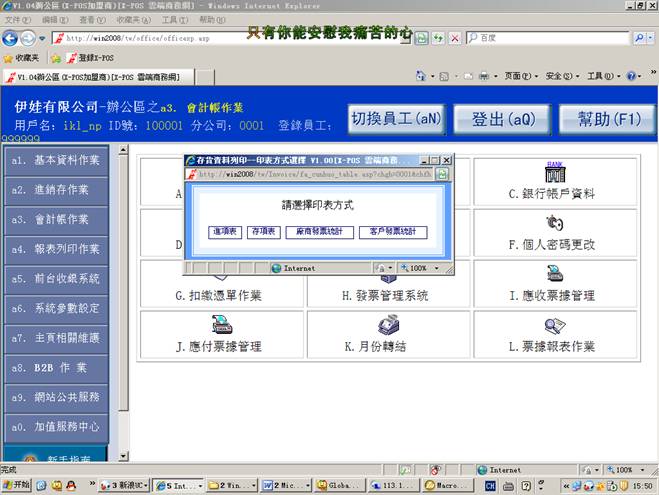
6-4. 選擇
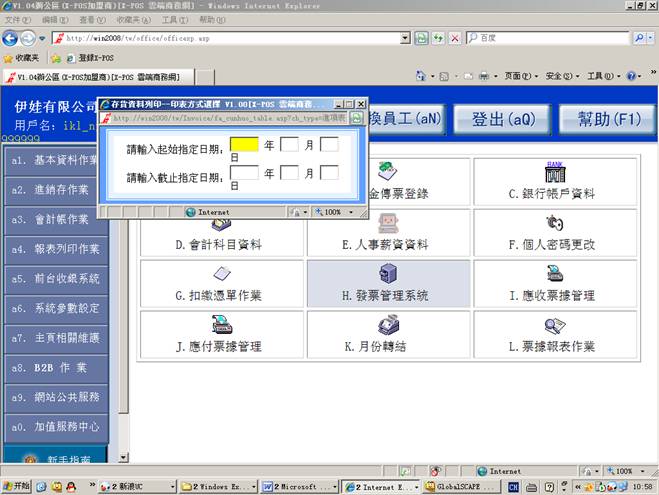
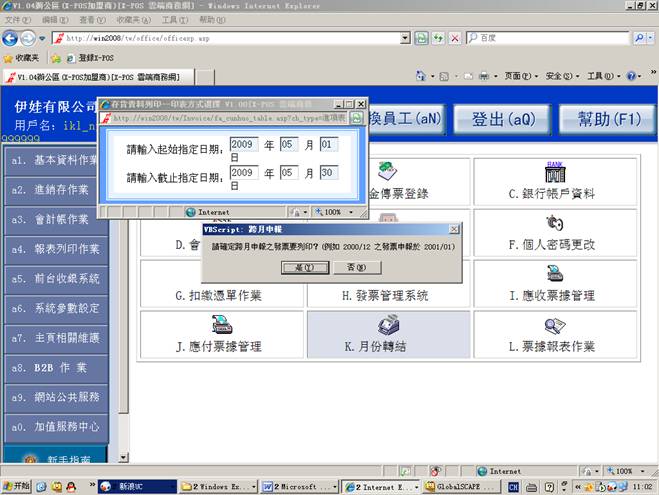
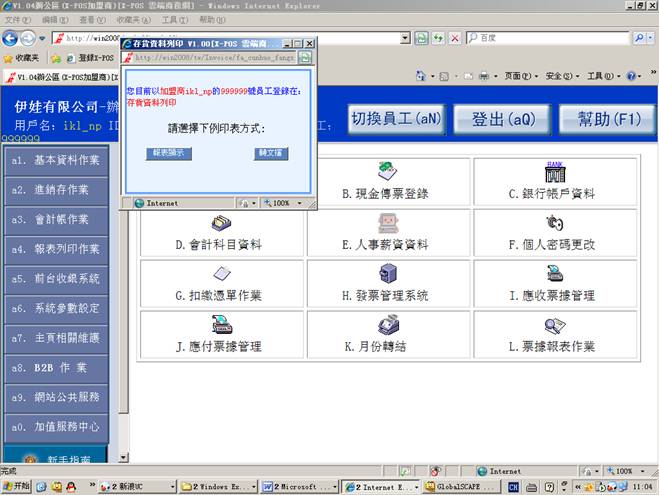
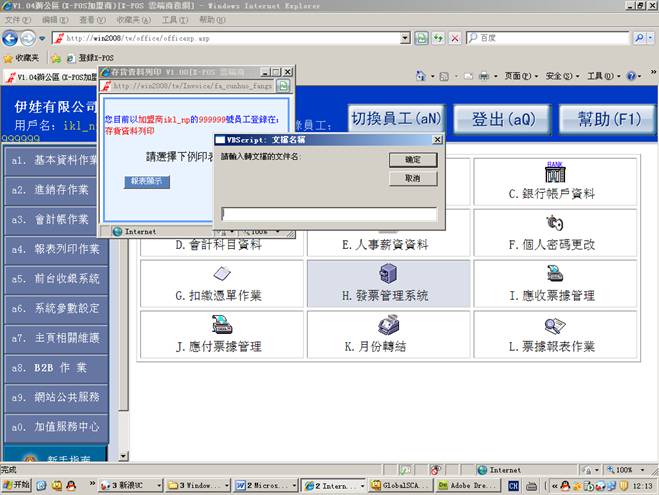
 (發生錯誤)

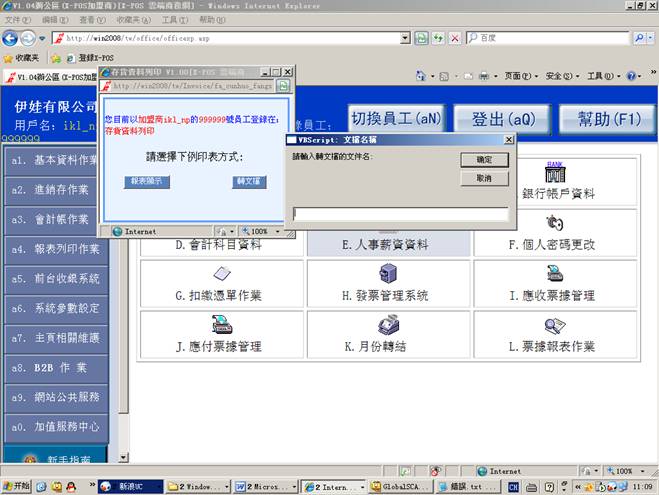

例如:輸入”abc”(發生錯誤)

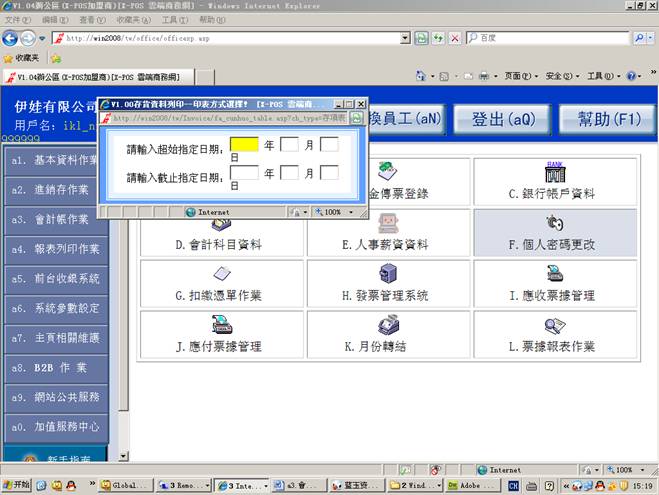
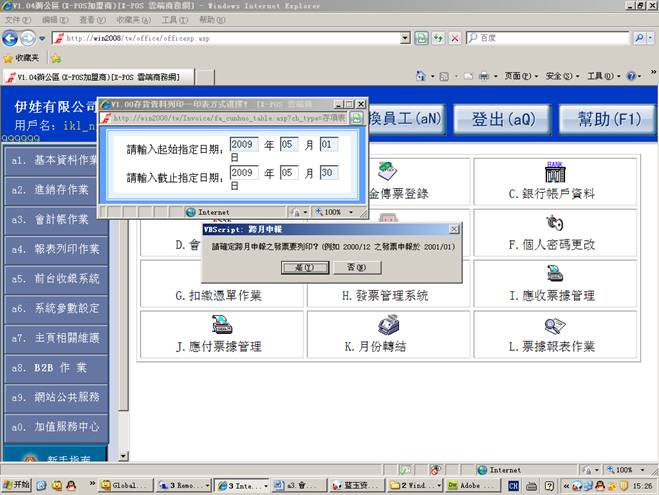

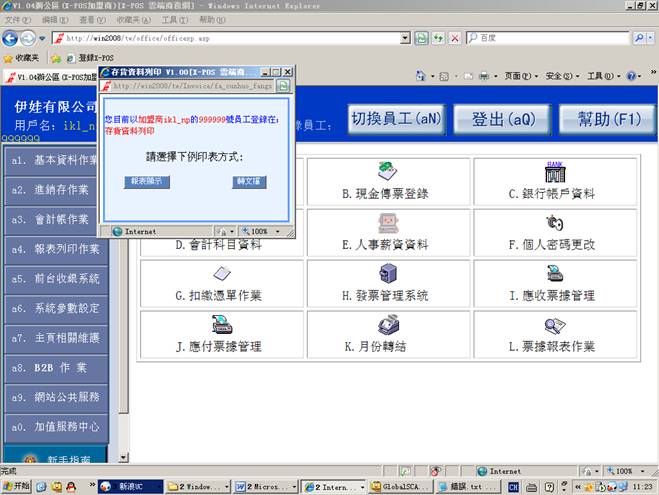


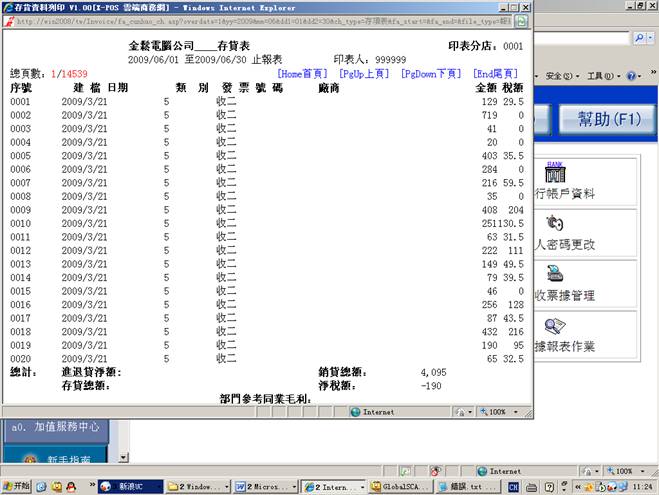

右擊點擊允許執行臨時腳本窗口

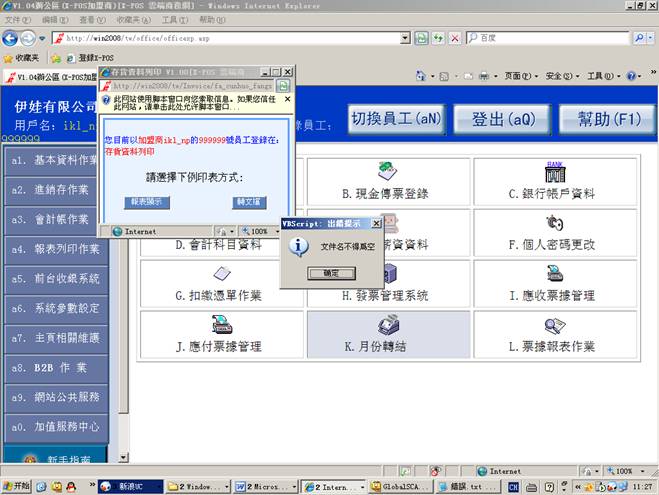
 ,再點擊
,再點擊
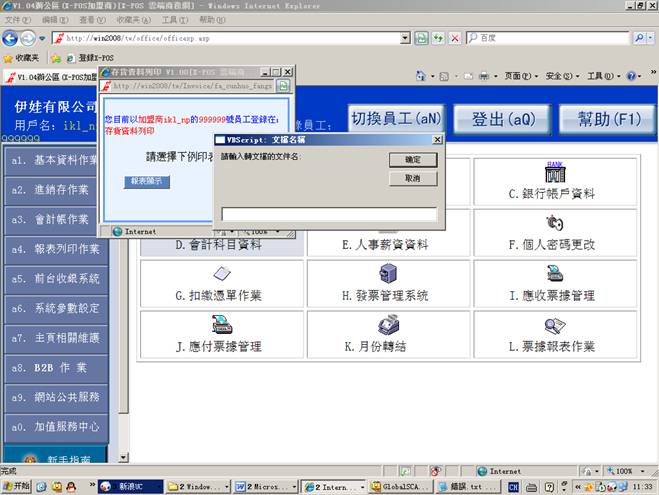
 ;例如:輸入“aa“(發生錯誤)
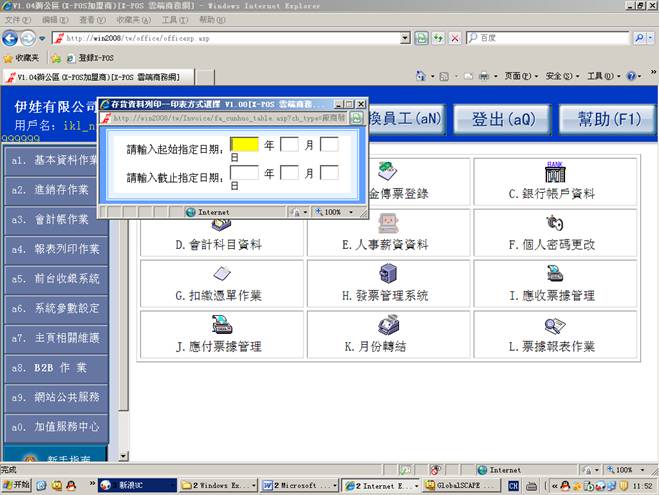
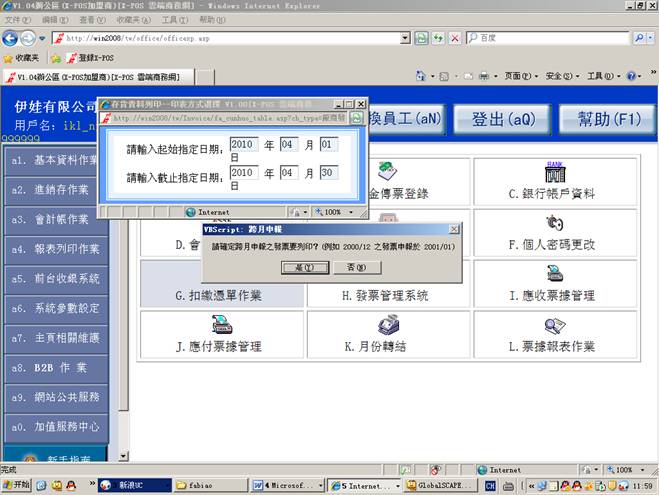

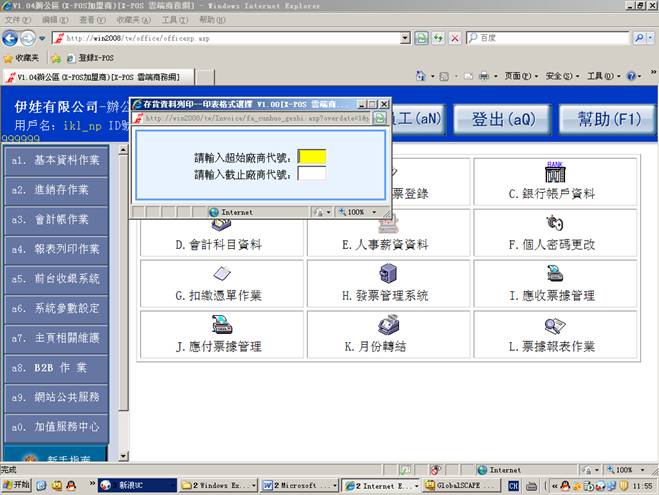
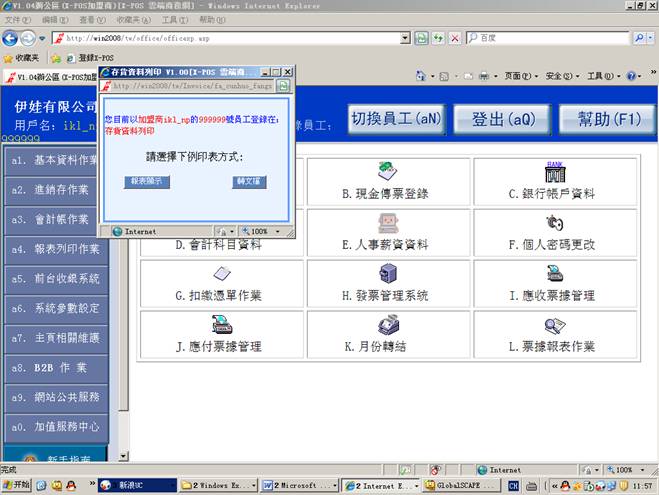

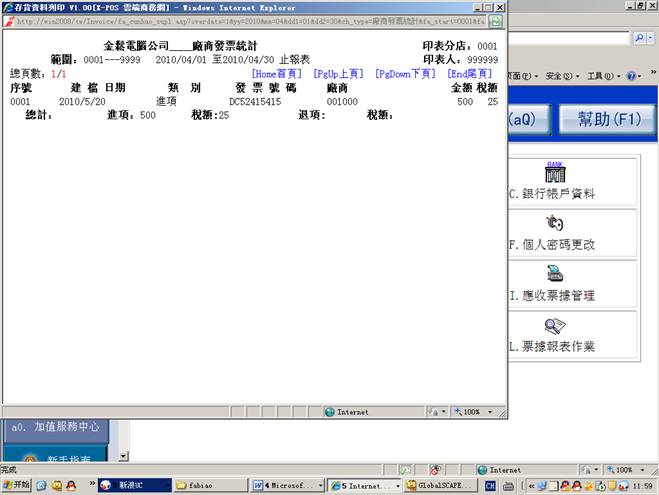
(發生錯誤)
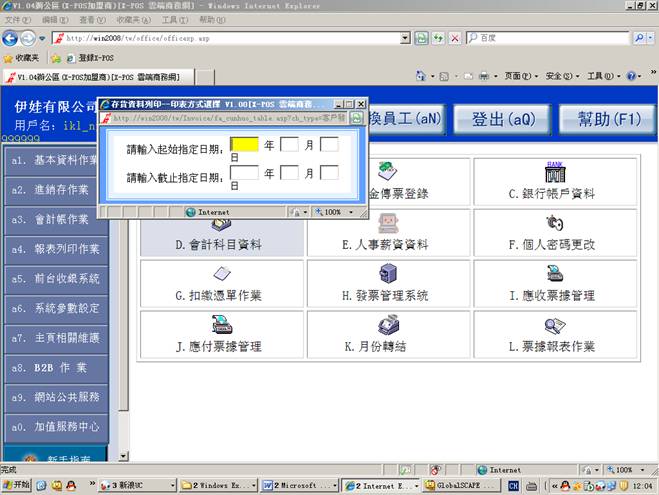
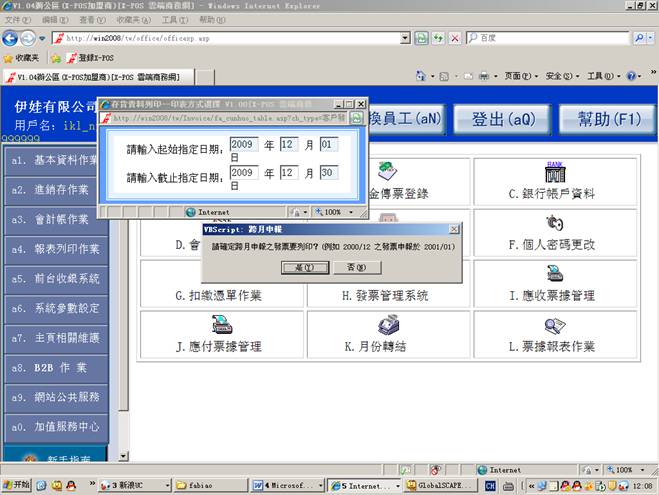




 ;例如:輸入“cc“(發生錯誤)
7. 進入發票管理系統=》選擇點擊
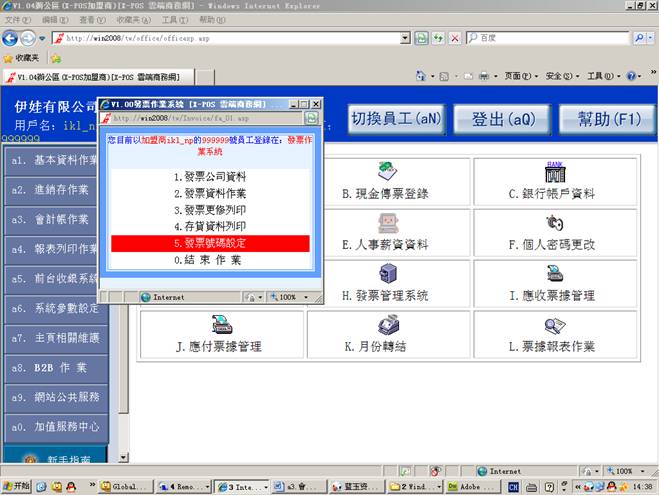
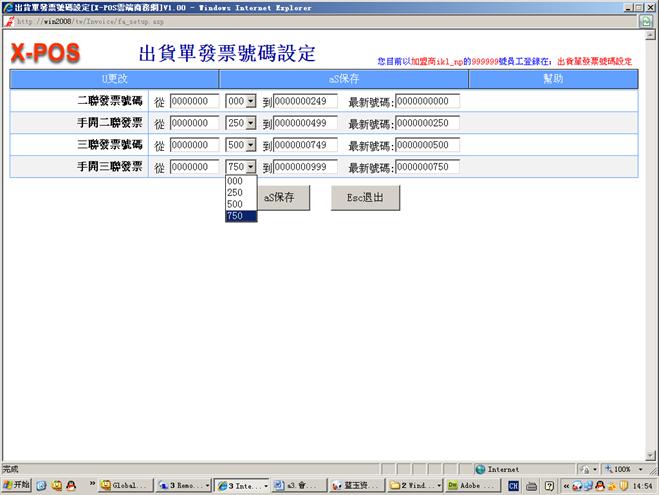
7-1. 進入出貨單發票號碼設定
默認設置是從零開始

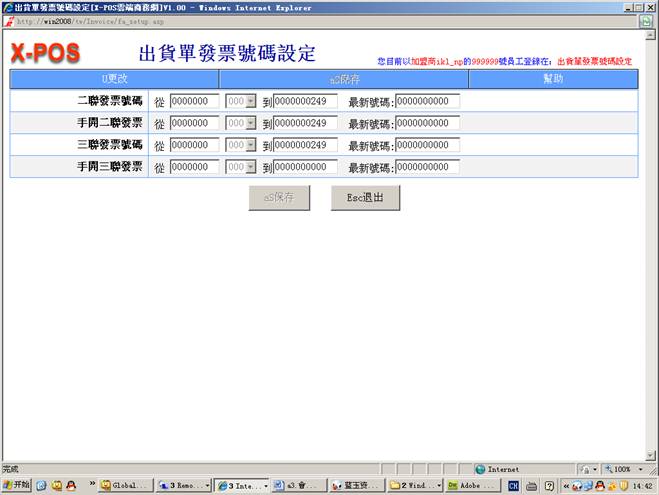
7-2. 點擊 (或快捷鍵)修改出貨單發票號碼
點擊“U更改”此項 由灰色變成黑
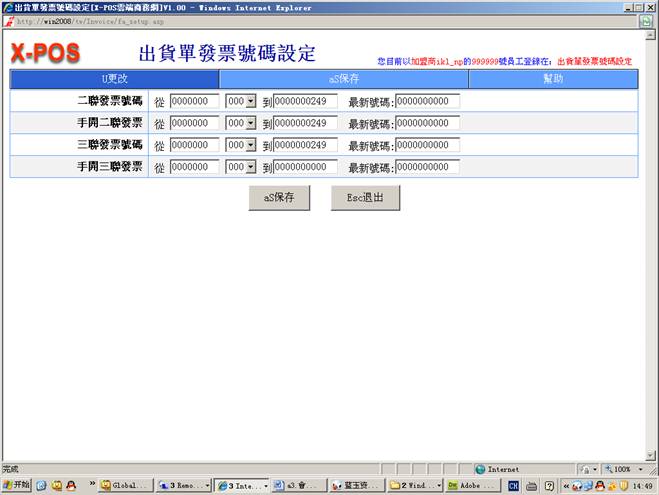
7-3. 設定好出貨單發票號碼=》點擊 即可
即可
跟下面的保存的功能一樣